Nhận giá ưu đãi ngay hôm nay!




 Màn Hình LED
  Màn hình LCD
  Mở rộng
 MST: 0309589694
  286
Khuông Việt, Phường Tân Phú, TP. HCM
286
Khuông Việt, Phường Tân Phú, TP. HCM  vietking01@gmail.com
  0911647979


Phần mềm màn hình led
Hướng dẫn cài đặt màn LED trên phần mềm LED Studio

Chia sẻ:


Cài đặt màn LED trên phần mềm LED Studio là bước quan trọng có ảnh hưởng trực tiếp đến chất lượng hiển thị và độ ổn định của màn hình. Bởi chỉ một sai số nhỏ, hình ảnh có thể bị lệch, sai màu hoặc thậm chí là hiển thị sai định dạng. Nếu bạn chưa biết cách cài đặt LED Studio đúng cách và chính xác, đừng bỏ qua hướng dẫn chi tiết trong bài viết dưới đây của VIETKING.
Phần mềm LED Studio là gì?
LED Studio là phần mềm chuyên dùng để cấu hình, thiết lập thông số và điều khiển nội dung trình chiếu cho hệ thống màn hình LED. Với khả năng tương thích cao cùng card điều khiển Linsn, phần mềm giúp màn LED hiển thị video, hình ảnh và văn bản ổn định, sắc nét. Bên cạnh đó, LED Studio còn tích hợp LEDSet hỗ trợ thiết lập phần cứng chi tiết, giúp tối ưu hiệu suất và đảm bảo hệ thống trình chiếu vận hành chính xác.
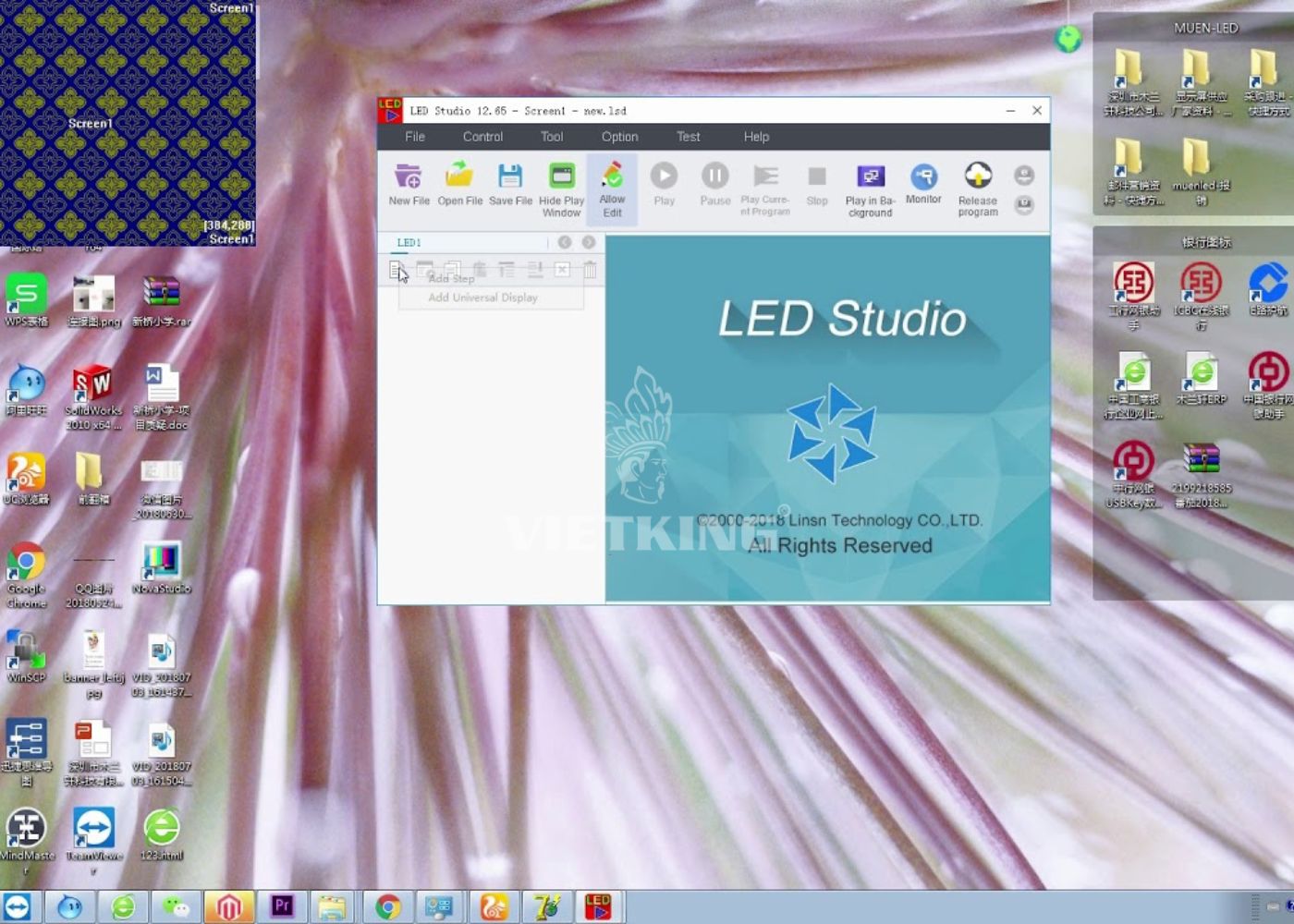
LED Studio là phần mềm cấu hình, thiết lập thông số và điều khiển nội dung trình chiếu của màn LED
Cách download phần mềm LED Studio V12.65 về máy tính
Để download LED studio, bạn nhấp vào đường liên kết https://drive.google.com/file/d/1CbvdBFqy8EQPVcFwlXwbn0SH4JkHD6An/view và chọn tải file xuống.
Sau khi tải về, bạn tiến hành giải nén tệp “LEDStudio V12-65.rar.” và nhấp chuột phải vào file LEDStudio-12.65. Chọn Run as administrator để đảm bảo quyền cài đặt đầy đủ.
Lưu ý điền các thông tin sau nếu được yêu cầu:
- Serial number: 888888
- Mật khẩu phần cứng: 168
- Mật khẩu quản trị viên: 888
Hướng dẫn download phần mềm LED studio về máy tính chi tiết
Sau khi chạy Run as administrator, hệ thống sẽ hiển thị tùy chọn. Lúc này, bạn có thể chọn Tiếng Anh hoặc Tiếng Trung tùy nhu cầu sử dụng.
Tiếp đến, hãy nhấn Install Now để cài đặt nhanh theo mặc định hoặc chọn Custom installation nếu muốn thay đổi thư mục lưu trữ phần mềm.
Quá trình cài đặt diễn ra tự động trong khoảng 30 – 60 giây. Sau khi cài đặt hoàn tất, nhấn Finish installation để kết thúc và bắt đầu sử dụng phần mềm.
Các bước cài đặt màn hình LED trên phần mềm LED Studio 12.65
Bước 1: Thiết lập kích thước màn hình LED
Trên giao diện phần mềm, bạn vào Option và chọn Software setup để mở cửa sổ cấu hình.
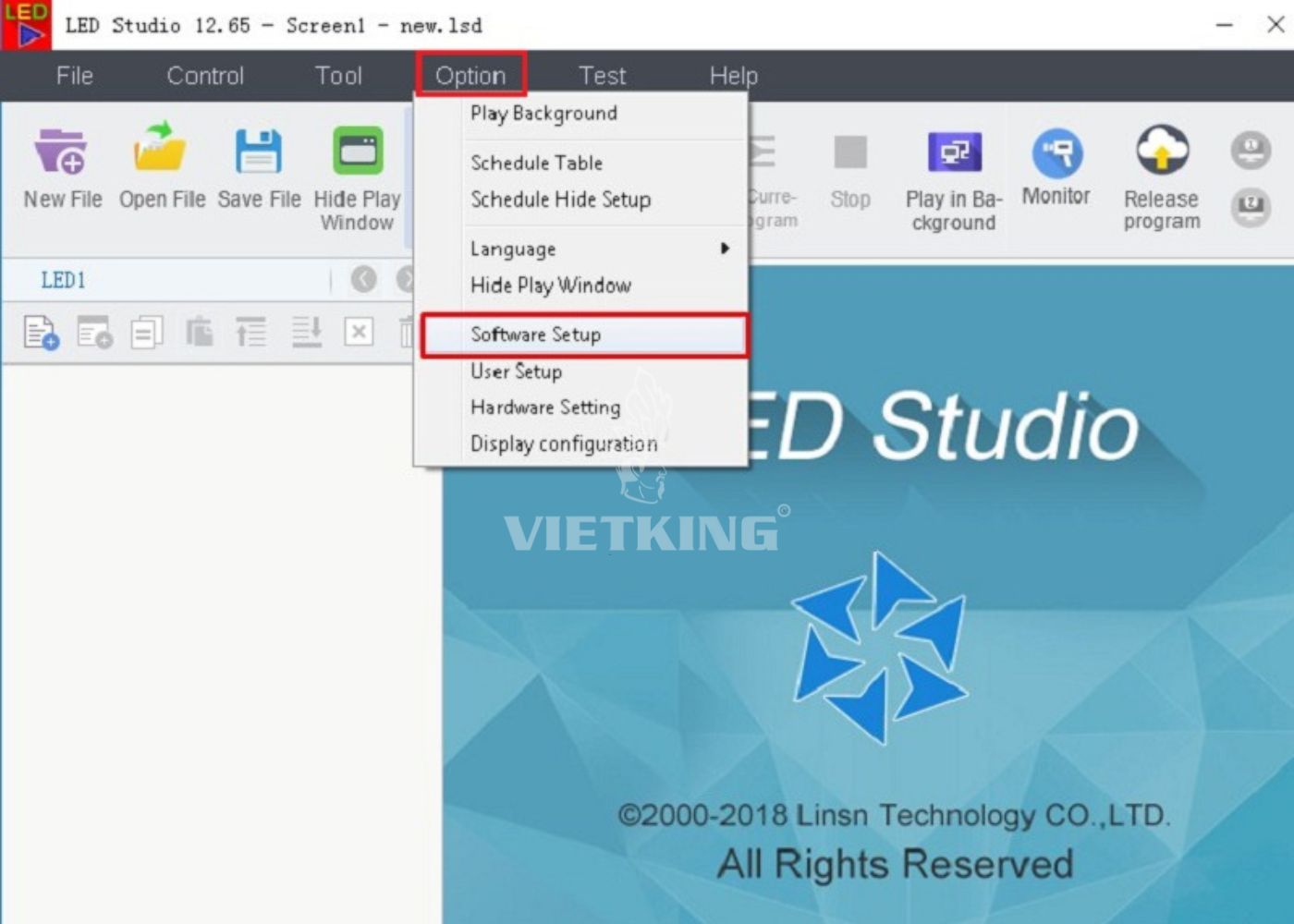
Chọn Option và Software setup
Tại mục Screen1, nhập chính xác kích thước màn hình theo pixel (chiều rộng và chiều cao), sau đó thiết lập tọa độ X, Y để xác định vị trí hiển thị trên desktop.
Trong phần Play window properties, bạn có thể tùy chỉnh chế độ hiển thị như luôn phát trên cùng hoặc hiển thị khung viền. Sau khi hoàn tất, hãy nhấn Save Setup để lưu lại.
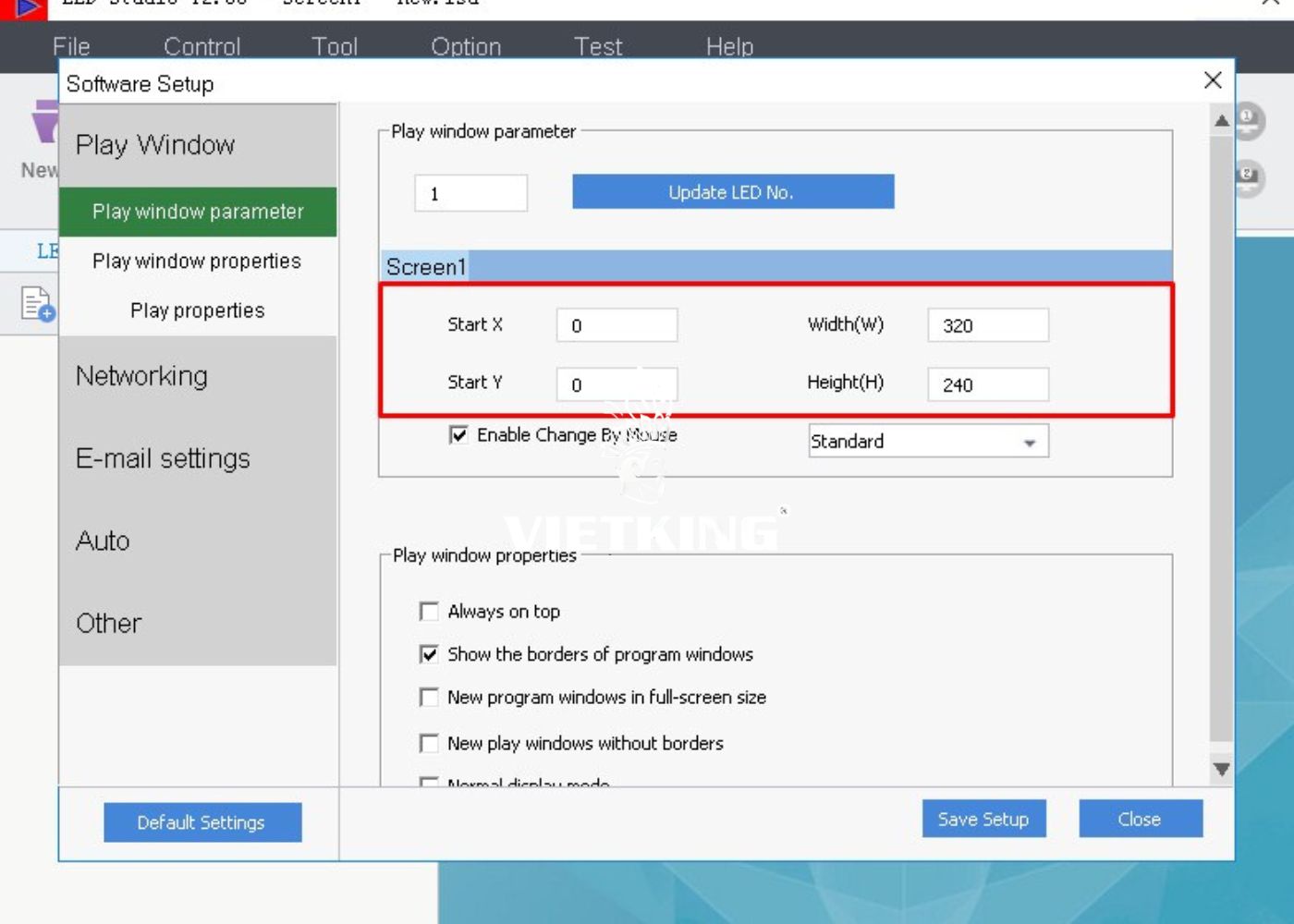
Thiết lập các thông số và lựa chọn chế độ hiển thị LED
Bước 2: Thiết lập cài đặt phần cứng
Trên giao diện phần mềm, bạn chọn Option, chọn tiếp Hardware setting để bắt đầu cấu hình hệ thống phần cứng phần mềm LED Studio.
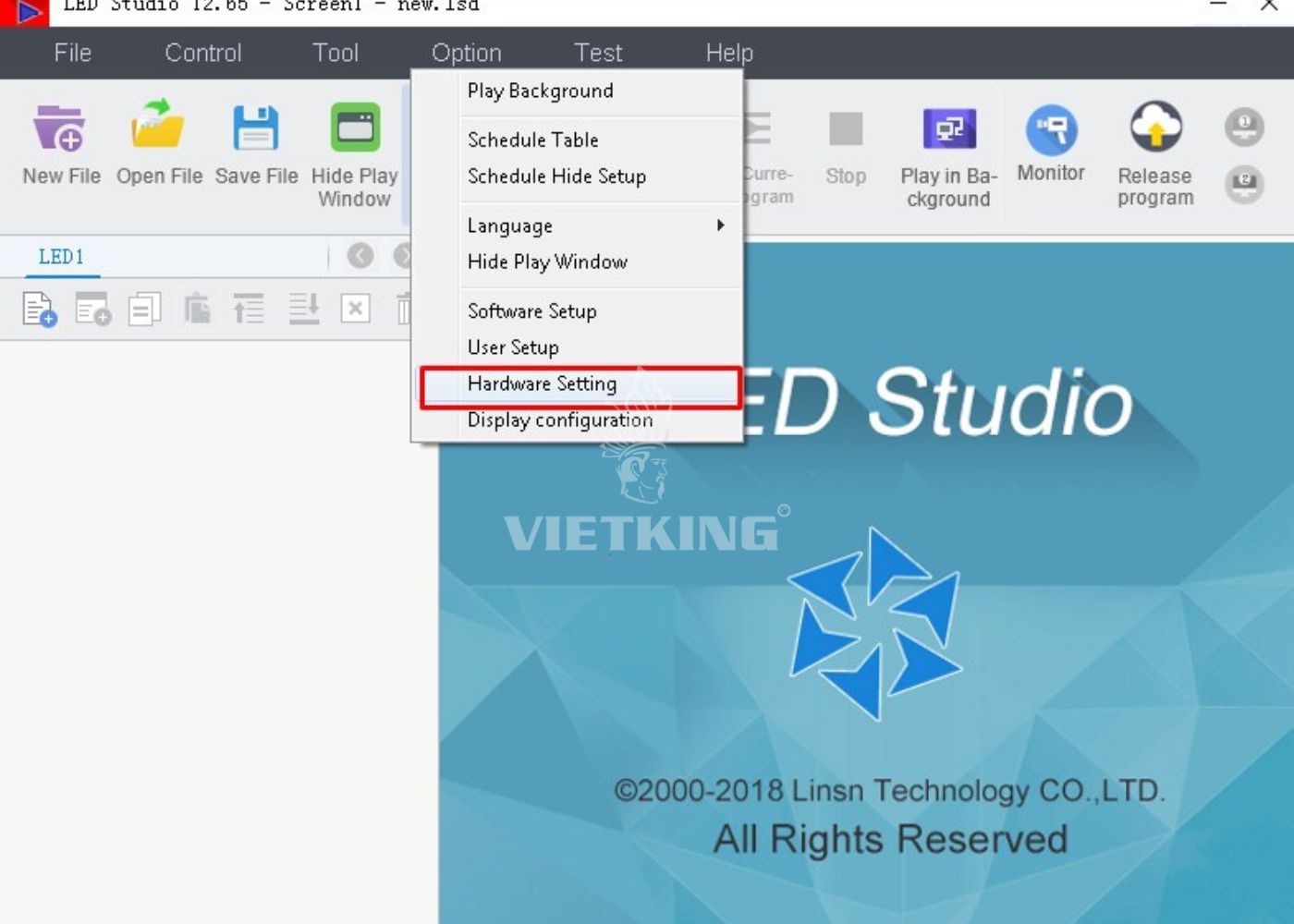
Chọn Option và Hardware setting
Tại cửa sổ LEDSet, chọn Screen Configuration để tiến hành thiết lập chi tiết cho toàn bộ hệ thống.
Cửa sổ Screen Configuration
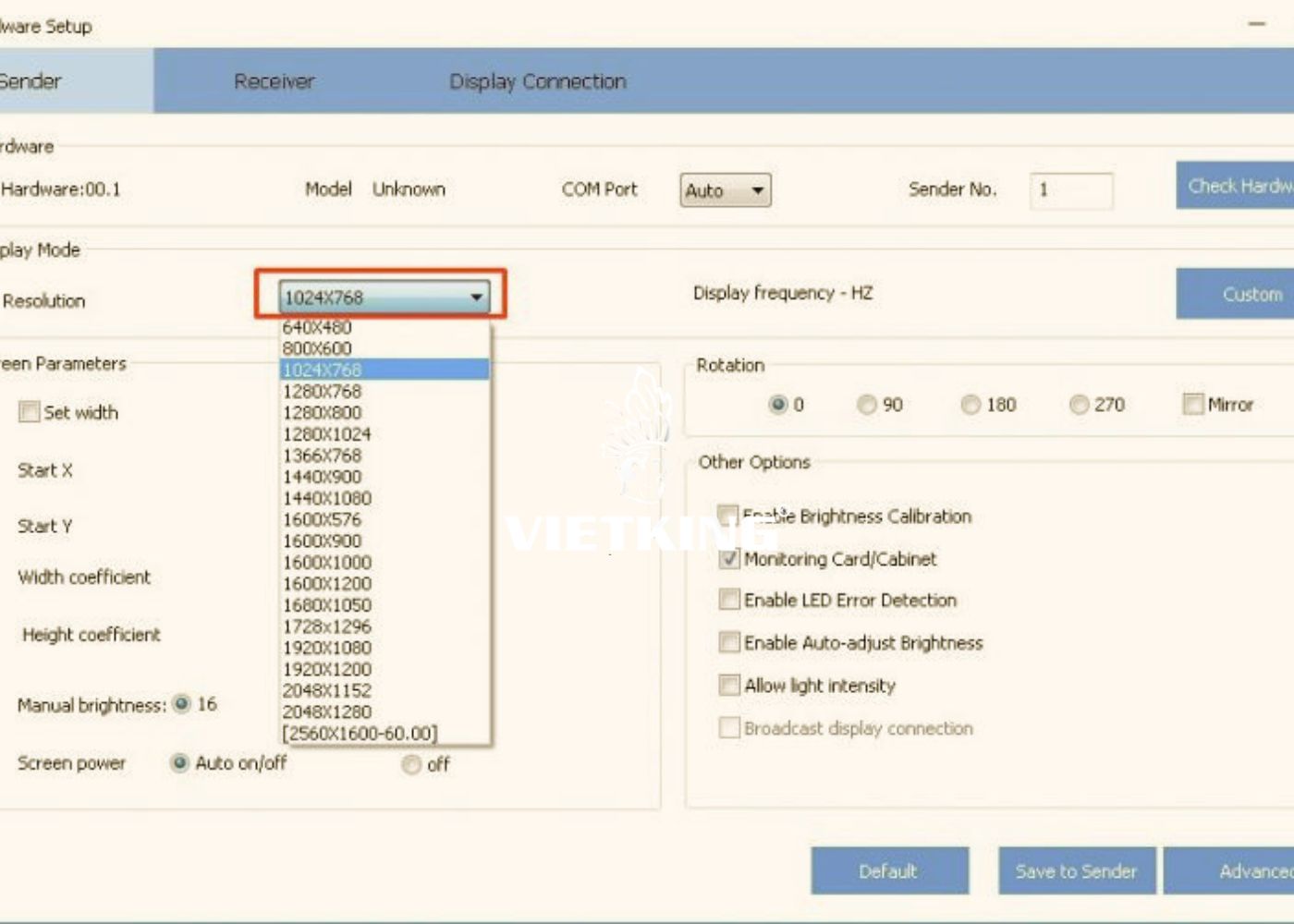
Trong cửa sổ cài đặt, chọn độ phân giải phù hợp với màn LED tại mục Display mode, sau đó điều chỉnh hướng hiển thị hoặc xoay màn hình nếu cần.
Chọn độ phân giải màn LED
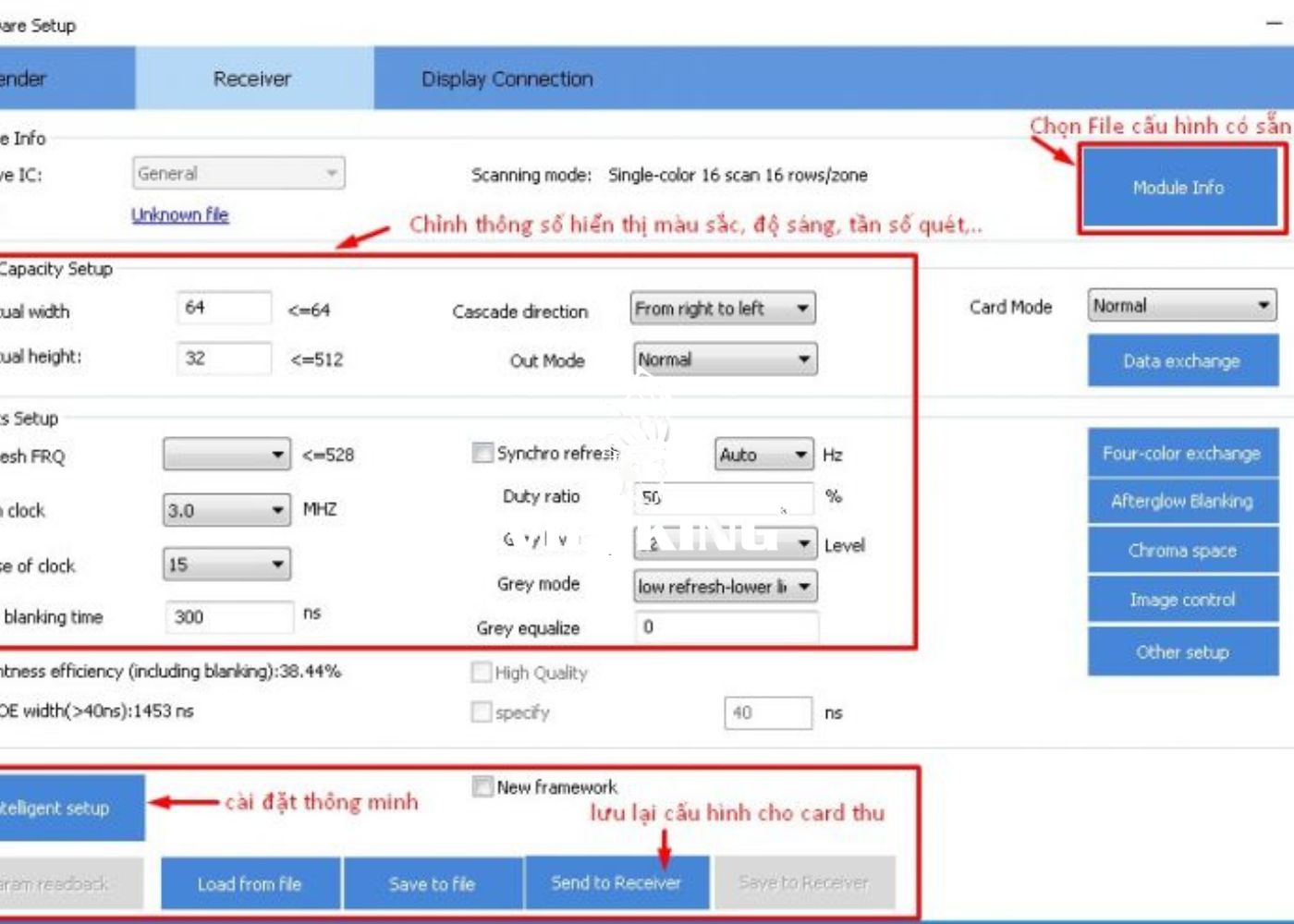
Tại phần cấu hình card thu Receiver, chọn cấu hình có sẵn hoặc tùy chỉnh các thông số của phần mềm LED studio như chế độ quét, độ xám và tần số quét sao cho phù hợp với yêu cầu trình chiếu.
Thiết lập thông số phù hợp
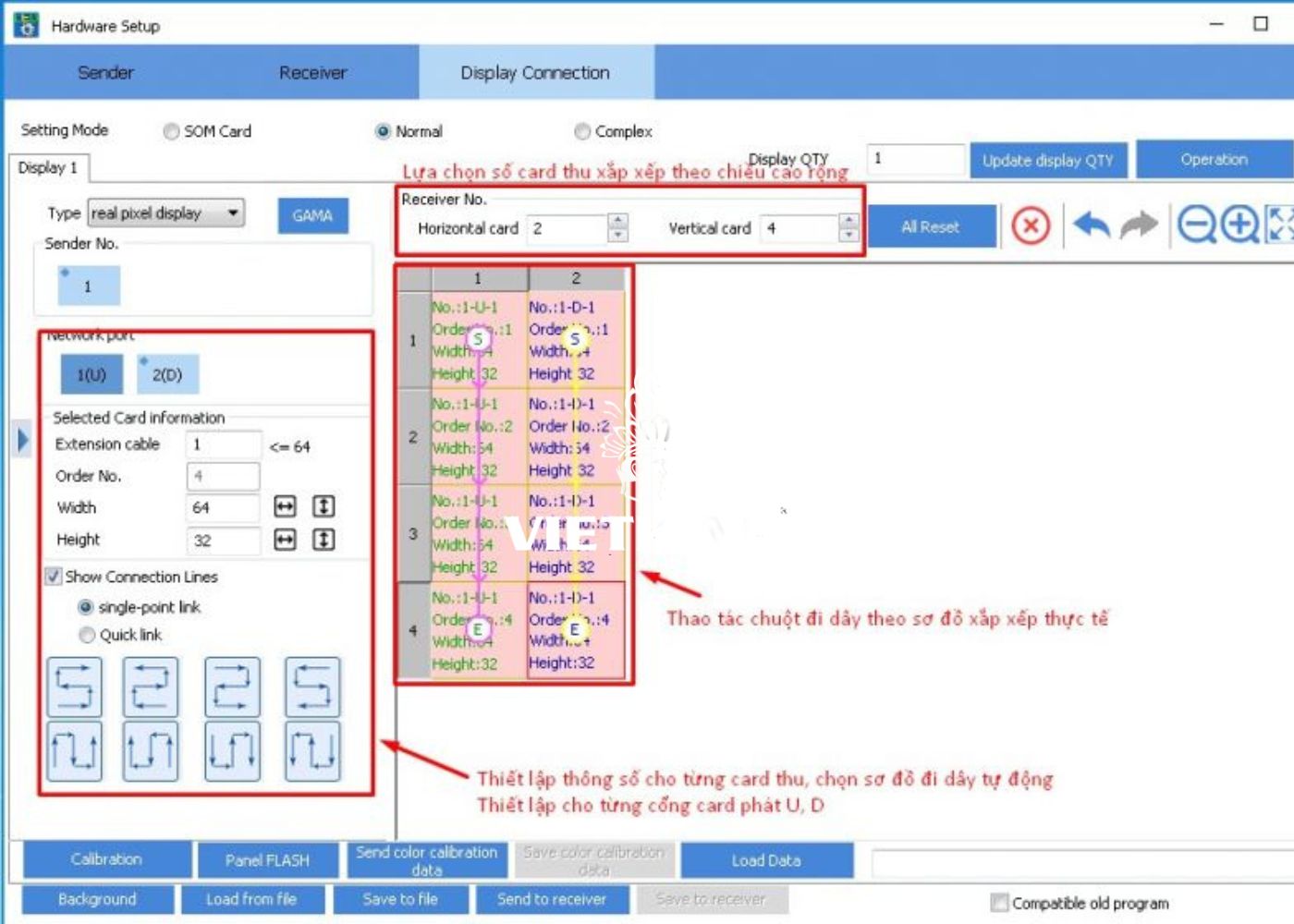
Tiếp tục lựa chọn sơ đồ kết nối đúng với thực tế thi công, đồng thời điều chỉnh kích thước và vị trí từng card thu để đảm bảo hiển thị chính xác. Sau khi hoàn tất toàn bộ thiết lập, nhấn Send to receiver để lưu cấu hình và áp dụng cho màn hình LED sân khấu.
Hướng dẫn phát trình chiếu nội dung trên LED Studio
LED Studio cho phép người dùng chủ động kiểm soát toàn bộ nội dung hiển thị trên màn hình LED một cách linh hoạt. Tùy vào nhu cầu sử dụng, bạn có thể phát trực tiếp từ desktop, xây dựng kịch bản trình chiếu riêng hoặc thiết lập lịch chạy tự động để tối ưu hiệu quả vận hành. Cụ thể:
- Phát trực tiếp Desktop: Để phát trực tiếp phần mềm LED Studio trên Desktop, bạn mở cửa sổ Play Window trên LED Studio, sau đó kéo và đặt vùng hiển thị trùng với khu vực nội dung trên màn hình máy tính. Khi mở các ứng dụng như PowerPoint, YouTube hoặc camera trong vùng này, nội dung sẽ tự động được phát lên màn hình LED phòng họp theo thời gian thực.
- Tạo chương trình trình chiếu: Truy cập File, chọn New Program để tạo chương trình mới, sau đó thêm lần lượt các nội dung như video, hình ảnh, văn bản, đồng hồ hoặc hiệu ứng chuyển cảnh tùy nhu cầu. Tiếp theo, sắp xếp thứ tự phát, thiết lập thời gian hiển thị cho từng nội dung và nhấn nút Play để bắt đầu trình chiếu.
- Hẹn giờ phát tự động: Để thiết lập lịch phát theo khung giờ mong muốn, bạn có thể sử dụng tính năng Schedule. Tại đây, hãy cài đặt thời gian bật/tắt và lựa chọn các chương trình cần chạy tự động để màn hình LED vận hành liên tục mà không cần thao tác thủ công.
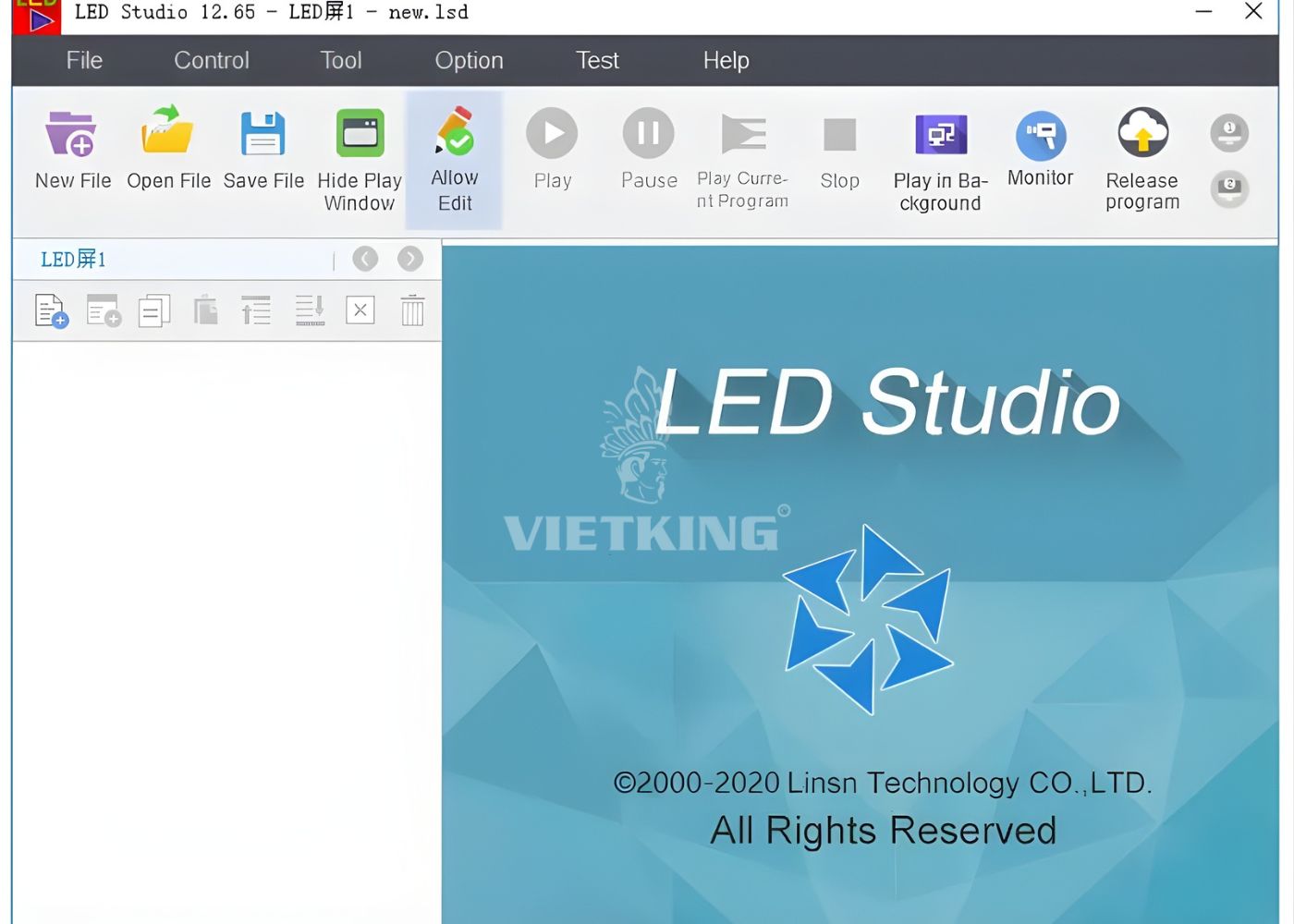
Hướng dẫn sử dụng phần mềm LED studio chuyên nghiệp
Một số tính năng nâng cao phần mềm LED Studio
Để khai thác tối đa hiệu suất hệ thống trình chiếu, LED Studio còn tích hợp nhiều tính năng nâng cao giúp người dùng kiểm soát, tối ưu và duy trì chất lượng hiển thị chuyên nghiệp. Dưới đây là một số tính năng nổi bật của phần mềm này mà bạn nên nắm rõ:
|
Tính năng |
Mô tả chi tiết |
|
Multi-Screen (Đa màn hình) |
Cho phép quản lý và trình chiếu nội dung lên nhiều màn hình LED độc lập cùng lúc chỉ từ một máy tính, phù hợp với hệ thống quy mô lớn. |
|
Screen Monitoring (Giám sát) |
Hiển thị các trạng thái hoạt động của hệ thống như kết nối, nhiệt độ, điện áp của từng card, giúp phát hiện sớm sự cố kỹ thuật. |
|
Point-by-Point Calibration |
Kết hợp thiết bị đo quang để hiệu chỉnh độ sáng và màu sắc từng pixel, đảm bảo hình ảnh hiển thị đồng đều trên toàn bộ màn hình. |
|
Firmware Update |
Hỗ trợ cập nhật firmware cho card phát và card thu trực tiếp trong phần mềm, giúp hệ thống luôn ổn định và tương thích tốt. |
Lỗi thường gặp khi kết nối màn hình với LED Studio
Những lỗi phần mềm thường gặp khi kết nối với phần mềm LED studio
- LED Studio không nhận card phát: Nguyên nhân phổ biến đến từ việc cáp DVI/HDMI bị lỏng, card phát chưa được cấp nguồn hoặc driver chưa được cài đặt đầy đủ. Bạn nên kiểm tra lại toàn bộ kết nối cáp, đảm bảo card đã được cấp điện ổn định, đồng thời thử đổi sang cổng kết nối khác. Nếu vẫn chưa nhận card phát, hãy tiến hành cài đặt lại driver để hệ thống nhận diện chính xác.
- Màn hình LED không hiển thị hình ảnh: Lỗi này thường xảy ra khi cấu hình pixel chưa đúng, sơ đồ đi dây sai hoặc card thu chưa được cấu hình. Cách xử lý là kiểm tra lại thông số Screen Width/Height trong Software Setup, sau đó gửi lại cấu hình xuống card thu bằng lệnh Send to Receiver. Đồng thời, cần rà soát lại dây mạng kết nối giữa card phát và card thu.
- Hình ảnh bị lệch, sai vị trí hiển thị: Nguyên nhân chủ yếu do thiết lập sai tọa độ hiển thị hoặc cấu hình sơ đồ kết nối chưa chính xác. Bạn cần điều chỉnh lại thông số Start X/Y sao cho phù hợp, đồng thời kiểm tra lại phần Display Connection và thiết lập lại sơ đồ đi dây theo đúng thực tế thi công.
- Màu sắc hiển thị sai hoặc màn hình bị nhấp nháy: Tình trạng này thường liên quan đến file cấu hình không tương thích hoặc cài đặt chế độ quét chưa đúng. Bạn nên load lại file .rcg phù hợp với loại modem đang sử dụng và kiểm tra lại các thông số quét để đảm bảo màn hình hiển thị ổn định, đồng đều.
Nếu quý khách đang cần lắp đặt màn hình LED cao cấp, hiển thị sắc nét, vận hành ổn định và hạn chế tối đa lỗi kỹ thuật khi sử dụng, hãy cân nhắc các sản phẩm LED từ VIETKING. Với hơn 15 năm kinh nghiệm trong lĩnh vực màn hình LED, chúng tôi cung cấp dịch vụ thi công và lắp đặt màn hình trình chiếu trọn gói với quy trình chuyên nghiệp, minh bạch.
Không chỉ đảm bảo cấu hình LED chuẩn xác theo từng hệ thống, đội ngũ kỹ thuật của chúng tôi còn đồng hành xuyên suốt từ tư vấn, lắp đặt đến bảo trì, giúp sản phẩm hoạt động bền bỉ và tối ưu hiệu quả hiển trị lâu dài. Liên hệ đến VIETKING ngay hôm nay để được tư vấn và hỗ trợ lắp đặt hệ thống màn hình LED phù hợp với yêu cầu.
Dịch vụ thi công và lắp đặt màn hình LED trọn gói, giá tốt tại VIETKING
Hy vọng với hướng dẫn chi tiết về cách cài đặt phần mềm LED Studio, bạn đã biết rõ các thiết lập cấu hình cũng như vận hành hệ thống màn hình LED chính xác và ổn định. Khi được cài đặt đúng quy trình, màn hình không chỉ hiển thị hình ảnh sắc nét mà còn hạn chế tối đa các lỗi kỹ thuật phát sinh. Nếu quý khách cần thi công, cho thuê màn LED trọn gói, tối ưu từ khâu lắp đặt đến vận hành, đừng ngần ngại liên hệ đến VIETKING để được hỗ trợ tốt nhất.
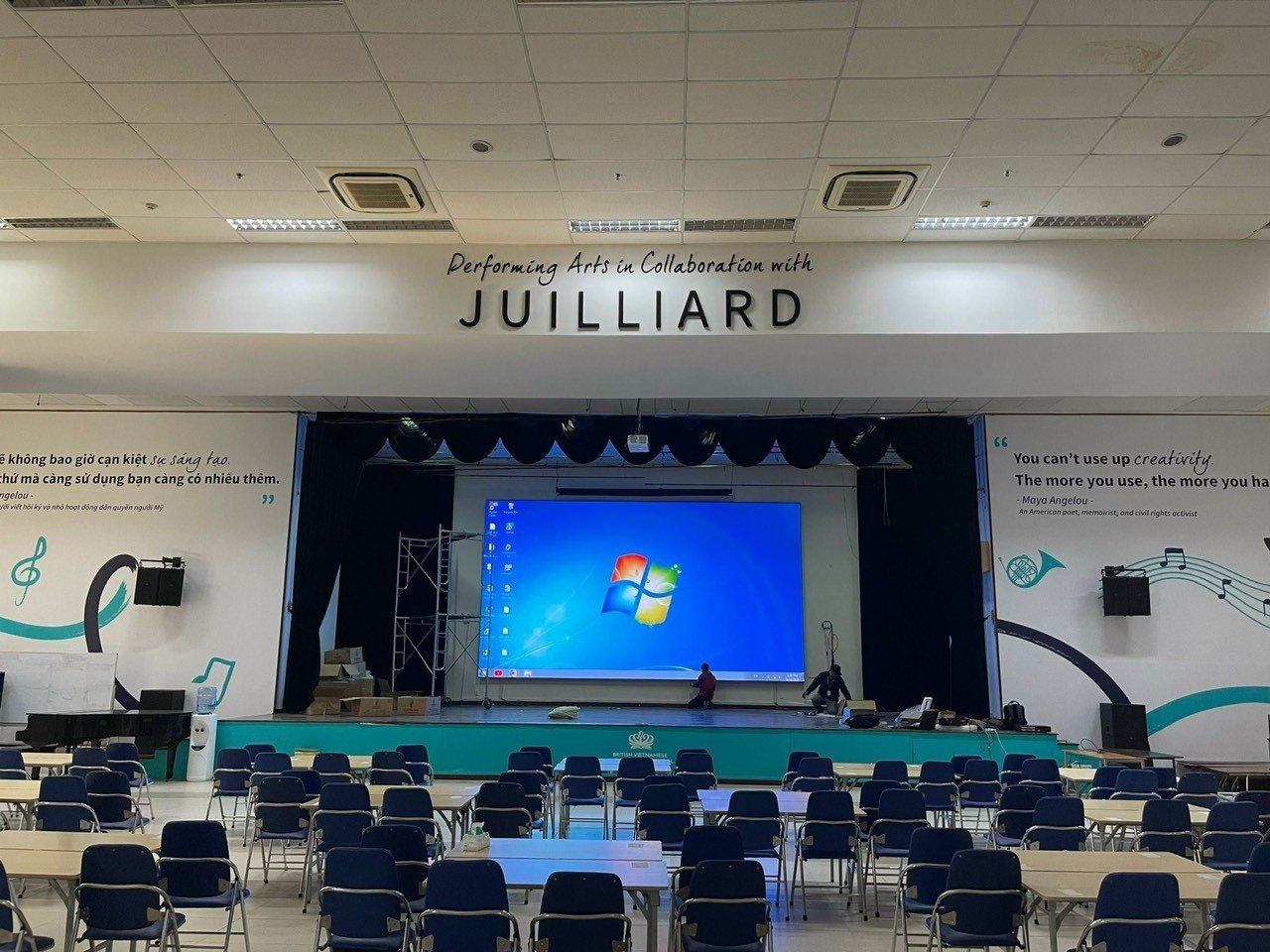
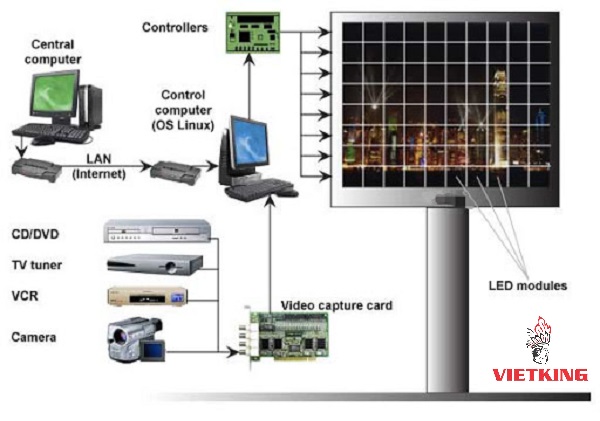
Cấu tạo màn hình LED và Nguyên lý hoạt động của màn hình Led
Các tỷ lệ màn hình LED phổ biến trên thị trường hiện nay
Công nghệ visual LED 2025 – Xu hướng hiển thị cao cấp cho sân khấu & sự kiện