Nhận giá ưu đãi ngay hôm nay!




 Màn Hình LED
  Màn hình LCD
  Mở rộng
 MST: 0309589694
  286
Khuông Việt, Phường Tân Phú, TP. HCM
286
Khuông Việt, Phường Tân Phú, TP. HCM  vietking01@gmail.com
  0911647979


Tư vấn màn hình led
Màn Hình LED Bị Nhấp Nháy: Nguyên Nhân, Cách Chẩn Đoán Và Khắc Phục Triệt Để

Chia sẻ:


Bạn vừa bật màn hình LED lên và thấy nó nhấp nháy liên tục, lúc sáng lúc tối, đôi khi kéo theo sọc dọc hoặc nhiễu hình khó chịu — đó không phải lỗi ngẫu nhiên, mà là dấu hiệu cụ thể từ phần cứng hoặc hệ thống tín hiệu đang có vấn đề. Tại LED Vietking, đội kỹ thuật chúng tôi tiếp nhận hàng chục ca màn hình LED bị nhấp nháy mỗi tháng — từ màn hình quảng cáo ngoài trời, cabin LED trong nhà, cho đến panel thi công sự kiện — và gần như mọi ca đều truy ra được nguyên nhân rõ ràng nếu chẩn đoán đúng hướng. Bài viết này sẽ đưa bạn qua toàn bộ quy trình: nhận diện triệu chứng, phân tích nguyên nhân gốc rễ, và xử lý dứt điểm.
Nhận diện đúng dạng nhấp nháy trên màn Hình LED
Trước khi tìm nguyên nhân, bước quan trọng nhất là xác định chính xác bạn đang gặp dạng nhấp nháy nào. Cùng triệu chứng “màn hình nhấp nháy” nhưng bốn dạng dưới đây có nguồn gốc hoàn toàn khác nhau — chẩn đoán sai ngay từ đầu sẽ mất thời gian xử lý vô ích.
Nhấp nháy thấy bằng mắt thường (Toàn màn hình hoặc một vùng)
Đây là dạng dễ nhận ra nhất: màn hình LED bị chớp tắt liên tục, mắt thường quan sát trực tiếp đã thấy rõ ràng. Tuy nhiên, cần phân biệt ngay hai trường hợp để khoanh vùng lỗi.
Nhấp nháy toàn màn hình — tức là toàn bộ bề mặt LED cùng chớp theo một nhịp — thường liên quan đến nguồn điện không ổn định, card điều khiển (sending card) có vấn đề, hoặc cài đặt tần số quét sai. Ngược lại, nhấp nháy cục bộ — chỉ một cabinet, một dải ngang/dọc, hoặc một vùng góc — gần như chắc chắn chỉ đến module LED hỏng, receiving card lỗi trên cabinet đó, hoặc cáp nối nội bộ bị lỏng.
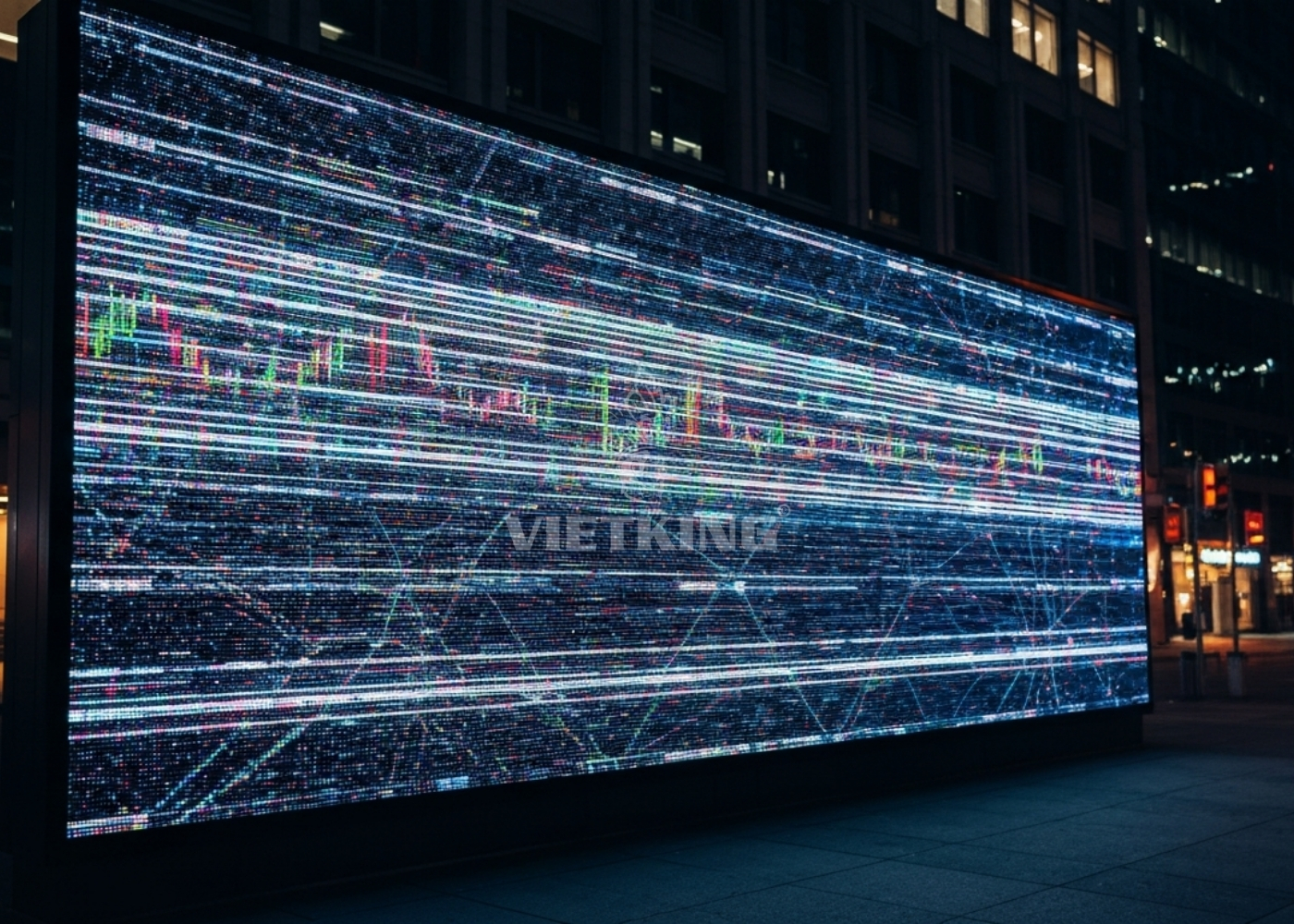
Màn hình LED quảng cáo ngoài trời xuất hiện hiện tượng nhấp nháy rõ ràng vào ban đêm, ảnh hưởng nghiêm trọng đến chất lượng hiển thị.
Cách kiểm tra nhanh tại LED Viet King: tắt tín hiệu đầu vào, để màn ở chế độ “no signal” rồi quan sát — nếu vẫn nhấp nháy thì vấn đề nằm ở phần cứng (nguồn, module, receiving card), không phải tín hiệu từ máy phát.
Màn hình LED bị nhấp nháy khi quay video (Camera Flicker)
Nhiều khách hàng phản ánh màn hình hoạt động bình thường khi nhìn trực tiếp, nhưng vừa đưa điện thoại lên quay là xuất hiện dải sáng tối chạy dọc màn — đây là camera flicker, một hiện tượng hoàn toàn khác với nhấp nháy thật sự.
Nguyên nhân nằm ở xung đột giữa tần số quét của màn hình LED (refresh rate, thường 60Hz–3840Hz tùy dòng sản phẩm) và tốc độ shutter của máy quay. Khi hai tần số này không đồng bộ, cảm biến máy ảnh “bắt” được từng chu kỳ tắt bật của LED và ghi lại thành dải sáng tối. Mắt người không nhận ra vì hệ thị giác có độ trễ cao hơn nhiều.
Để xác nhận: quan sát trực tiếp thấy màn bình thường nhưng quay bằng điện thoại thấy flicker → đây là camera flicker, không phải lỗi phần cứng. Giải pháp không phải sửa màn hình mà là chỉnh tốc độ shutter máy quay hoặc nâng refresh rate màn lên dòng PWM cao hơn nếu yêu cầu quay phim chuyên nghiệp.
Màn hình LED bị giật, lag, hình ảnh không mượt
Giật hình và nhấp nháy thường bị nhầm lẫn nhưng biểu hiện khác nhau rõ ràng khi quan sát kỹ. Giật hình (stutter) là hình ảnh chuyển động không đều, bị “ngắt quãng” từng đoạn ngắn — cảm giác như video đang chạy 15fps thay vì 60fps. Xé hình (tearing) thì khác: bạn thấy một đường ngang cắt ngang màn hình chia hình ảnh thành hai phần lệch nhau, phần trên và phần dưới không khớp.
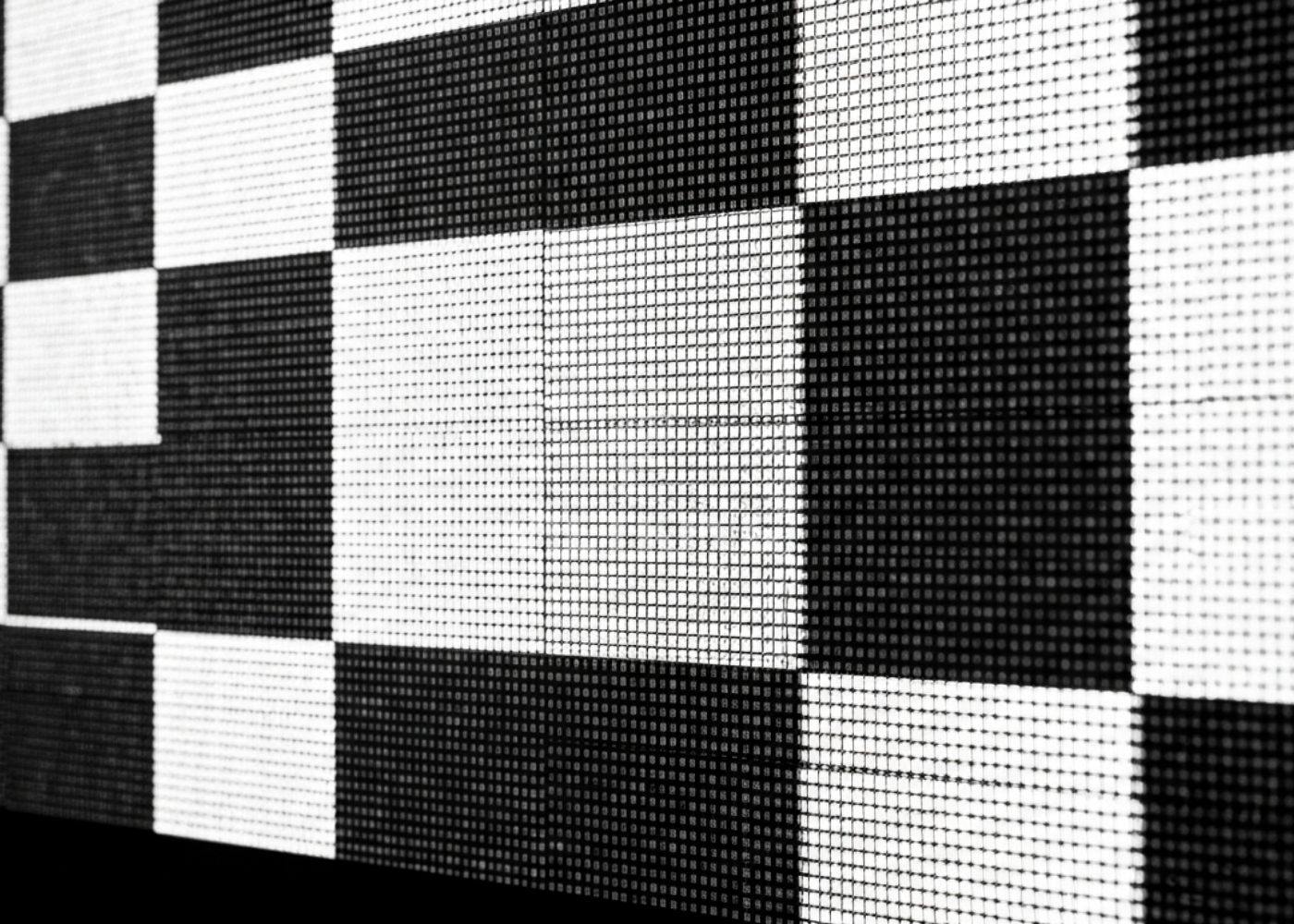
Cận cảnh màn hình LED lỗi nhấp nháy với các dải sáng tối xen kẽ, giúp nhận diện chính xác dạng lỗi đang xảy ra.
Nhấp nháy thật sự là toàn bộ (hoặc một vùng) màn hình chớp sáng/tối đột ngột. Ba hiện tượng này đôi khi xuất hiện đồng thời khi màn hình LED bị nhiễu tín hiệu nặng, nhưng nguyên nhân gốc rễ lại khác nhau: stutter thường do xử lý tín hiệu chậm (processor card yếu, độ phân giải đầu vào không khớp), còn tearing do thiếu đồng bộ V-sync giữa nguồn phát và màn hình.
Màn hình LED bị sọc, bị nhiễu kèm nhấp nháy
Đây là dạng phức tạp nhất và cũng là dấu hiệu cho thấy có thể có nhiều hơn một điểm hỏng cùng lúc. Khi màn hình LED bị sọc dọc hoặc sọc ngang đi kèm nhấp nháy, cần quan sát thêm:
- Sọc cố định, không di chuyển: thường do module LED có hàng pixel chết, hoặc ribbon cable nội bộ trong cabinet bị đứt ngầm.
- Sọc di chuyển hoặc thay đổi theo nội dung: khả năng cao lỗi ở cáp tín hiệu (signal cable) giữa các cabinet hoặc từ sending card đến màn hình.
- Nhiễu hình loang lổ kèm nhấp nháy: dấu hiệu điển hình của receiving card bị lỗi hoặc quá nhiệt — card không xử lý kịp dữ liệu pixel và xuất ra tín hiệu sai.
Kinh nghiệm thực tế từ đội kỹ thuật LED Viet King: khi gặp sọc kèm nhấp nháy, bước đầu tiên là hoán đổi receiving card của cabinet lỗi với một cabinet hoạt động tốt. Nếu sọc “di chuyển” sang cabinet kia — lỗi nằm ở card. Nếu sọc vẫn ở vị trí cũ — kiểm tra tiếp module và cáp nội bộ.
6 nguyên nhân chính gây màn hình LED bị nhấp nháy
Dưới đây là 6 nguyên nhân chính khiến màn hình LED bị nhấp nháy mà bạn nên kiểm tra trước khi kết luận lỗi do module. Việc xác định đúng nguyên nhân sẽ giúp xử lý nhanh hơn, tránh thay sai linh kiện và phát sinh chi phí không cần thiết.
Nguồn điện không ổn định hoặc không đủ công suất
Đây là thủ phạm số một gây màn hình LED bị nhấp nháy toàn bộ — và cũng là nguyên nhân nhiều kỹ thuật viên bỏ qua vì cứ nghĩ phần cứng màn hình mới là vấn đề. Khi điện áp đầu vào dao động liên tục (thường gặp ở công trình dùng chung đường điện với máy lạnh, máy hàn), bộ nguồn switching bên trong cabinet không kịp ổn áp — kết quả là toàn màn chớp tắt theo nhịp, đôi khi tắt cả giây rồi sáng lại.
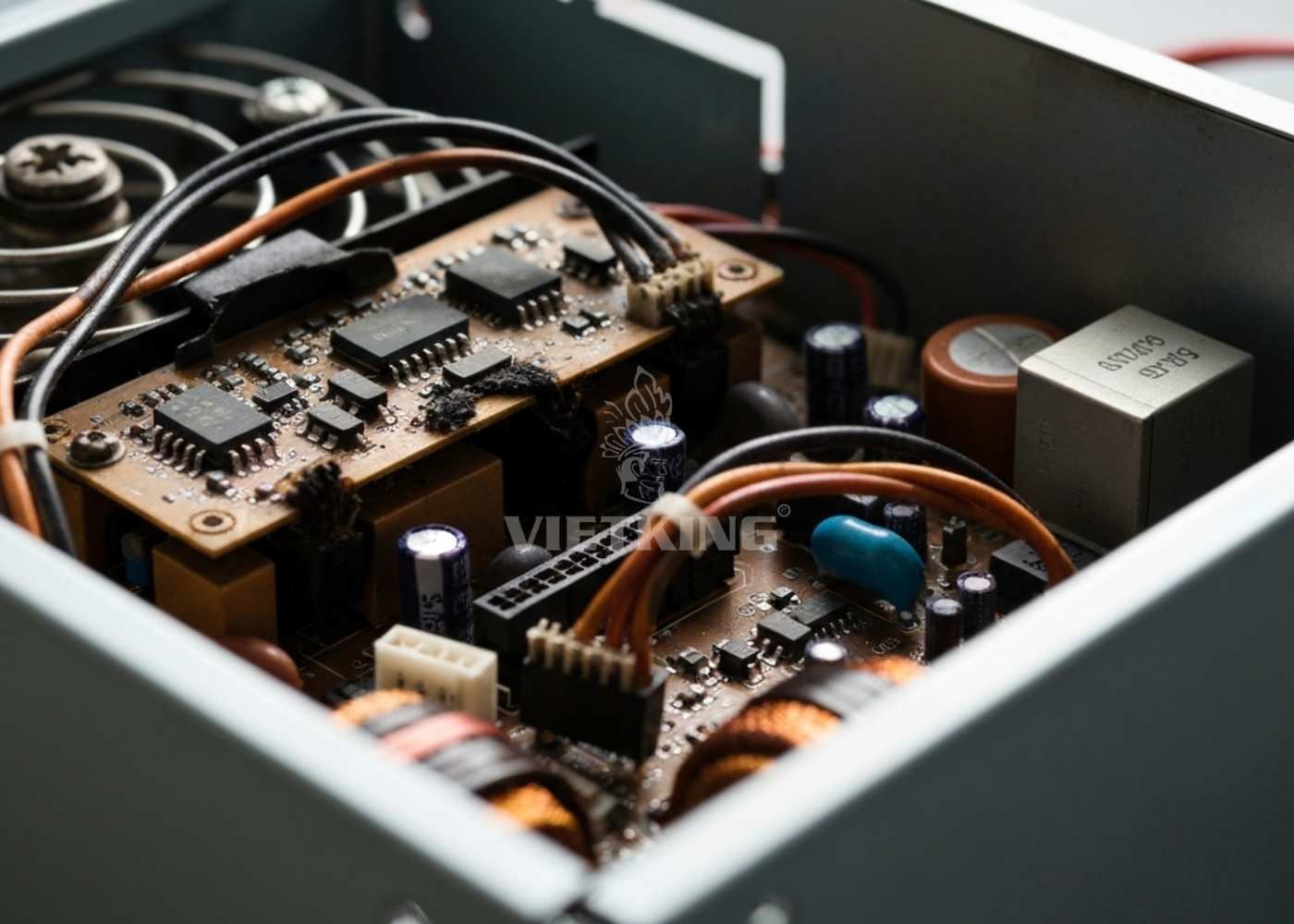
Nguồn điện không ổn định làm ảnh hưởng đến độ sắc nét của màn hình LED
Nguồn cấp yếu hoặc không đủ công suất gây vấn đề tương tự theo cơ chế khác: khi nội dung chuyển sang cảnh sáng đồng loạt (toàn trắng, flash quảng cáo), tất cả module đồng thời kéo dòng cực đại — nếu tổng tải vượt ngưỡng nguồn, điện áp sụt ngay và màn nháy.
- Cách kiểm tra nhanh: dùng đồng hồ vạn năng đo điện áp DC tại đầu ra của từng bộ nguồn trong cabinet; chuẩn là 4,8–5,2V (tùy spec). Điện áp dưới 4,6V hoặc dao động ±0,3V trong khi màn đang chạy — thay nguồn ngay.
- Kiểm tra thêm tiếp điểm đầu vào AC: dây nối lỏng, cầu dao tiếp xúc kém đều làm điện áp bập bênh dù nguồn ngoài ổn định.
Tần số quét (Refresh Rate) quá thấp
Refresh rate là số lần mỗi giây toàn bộ điểm ảnh LED được làm mới. Màn hình LED dùng phương pháp điều chỉnh độ sáng bằng PWM (xung điều chế độ rộng) — ở độ sáng thấp, chu kỳ tắt của PWM dài hơn, khiến tần số flicker thực tế giảm xuống rõ rệt. Khi refresh rate cài dưới 1000Hz, mắt người ở điều kiện tốt vẫn chịu được, nhưng camera điện thoại hay máy quay sẽ bắt ngay: hiện tượng màn hình LED bị nhấp nháy khi quay video với những dải đen lướt qua màn hình chính là do lệch pha giữa tần số quét và tốc độ chụp frame của camera.
Cách khắc phục không phải thay phần cứng mà điều chỉnh trong phần mềm điều khiển (Nova LCT, Viplex Express, LED Studio…): tăng refresh rate lên 2000–3840Hz, đồng thời bật tính năng “High Gray Level” hoặc “Low Brightness High Gray” để giảm flicker ở độ sáng thấp mà không cần hạ PWM frequency. Nếu card điều khiển quá cũ không hỗ trợ thông số này — đây là lúc cần nâng cấp receiving card.
Lỗi card điều khiển (Sending Card/Receiving Card)
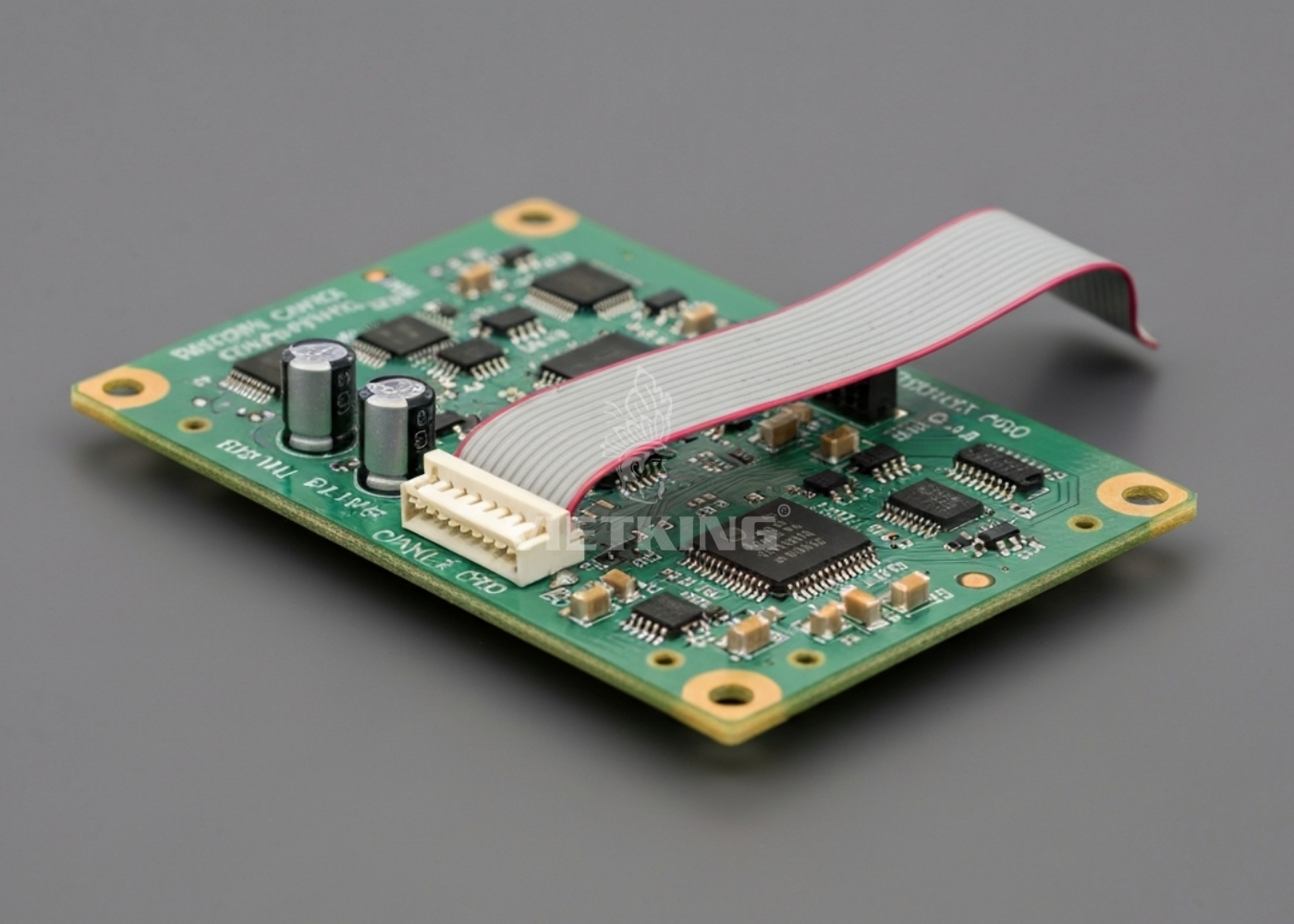
Lỗi card điều khiển có thể khiến màn hình LED bị nhấp nháy, sọc hoặc mất tín hiệu. Hãy kiểm tra card trước khi thay module LED.
Sending card và receiving card lỗi gây ra hai biểu hiện hoàn toàn khác nhau — nhận ra sự khác biệt này tiết kiệm rất nhiều thời gian chẩn đoán:
- Sending card lỗi: nhấp nháy xảy ra toàn màn hình đồng thời, thường kèm mất tín hiệu, màn hiện “No Signal” rồi tự phục hồi. Nguyên nhân phổ biến là firmware cũ, card quá nóng, hoặc cổng xuất HDMI/DVI từ máy tính bị xung đột.
- Receiving card lỗi: nhấp nháy cục bộ chỉ ở vùng cabinet gắn card đó — các cabinet xung quanh hoạt động bình thường. Đây là điểm mấu chốt để khoanh vùng nhanh.
Quy trình kiểm tra đơn giản: swap receiving card của cabinet nghi lỗi sang một cabinet đang tốt. Nếu lỗi nhấp nháy “chuyển vị trí” theo card — card hỏng, thay mới. Nếu lỗi vẫn ở vị trí cũ — vấn đề nằm ở module LED hoặc kết nối nội bộ của cabinet đó, không phải card.
Kết nối cáp lỏng hoặc tiếp xúc kém
Cáp Hub (flat cable nối từ receiving card xuống module) và cáp tín hiệu giữa các cabinet là điểm tiếp xúc cơ học — chịu ảnh hưởng trực tiếp từ nhiệt độ, rung động và thời gian. Khi đầu nối bị oxy hóa hoặc chưa cắm hết chiều sâu, tín hiệu truyền bị gián đoạn theo từng nhóm dữ liệu quét → kết quả nhìn thấy là màn hình LED bị sọc ngang theo dải hoặc nhấp nháy từng hàng module.
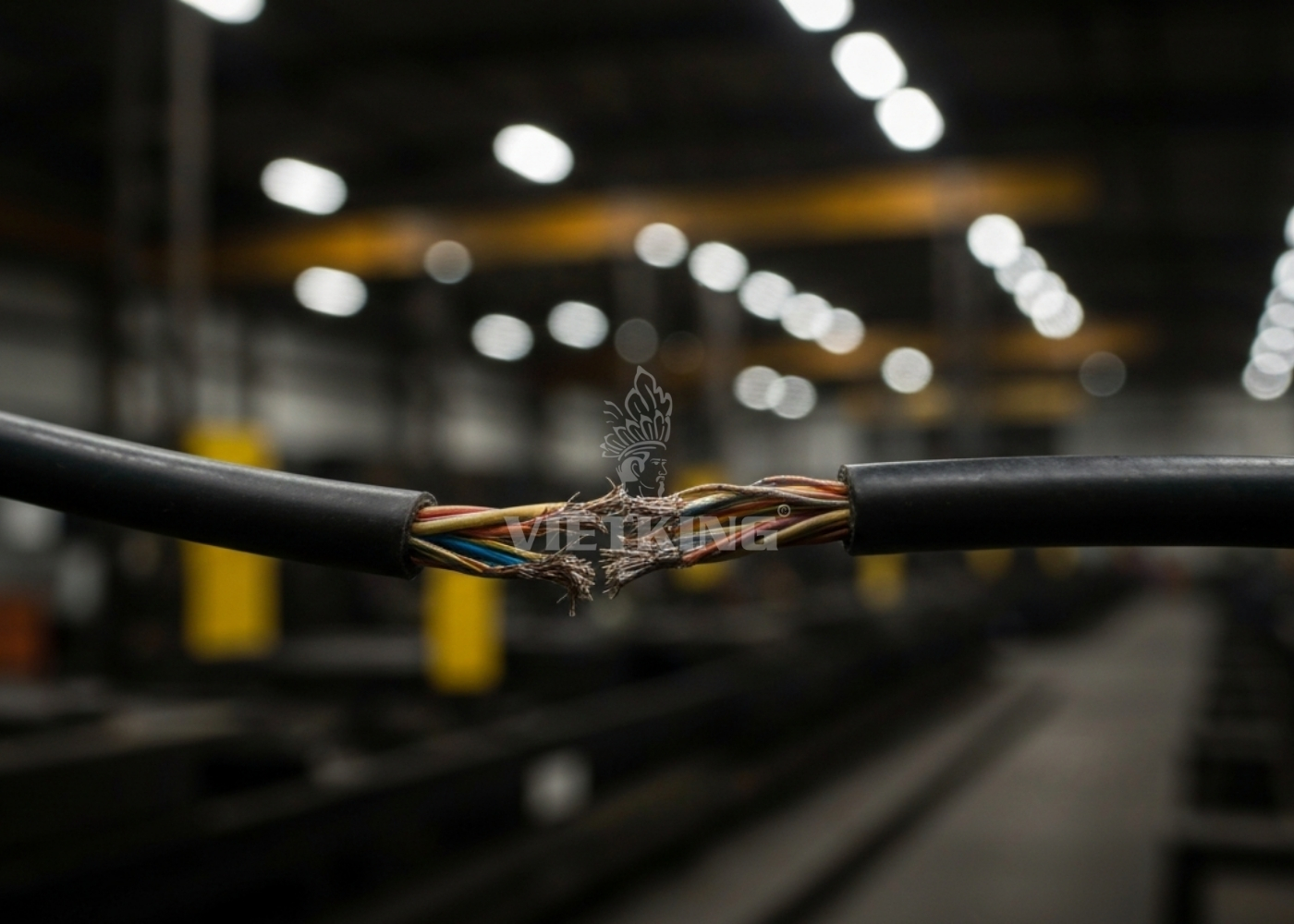
Lỗi đường truyền cáp có thể khiến màn hình LED bị nhấp nháy, chớp tắt hoặc mất tín hiệu từng vùng. Hãy kiểm tra lại cáp và các đầu kết nối trước tiên.
Cách kiểm tra hiệu quả nhất tại công trình:
- Nhìn biểu hiện sọc: sọc ngang cố định theo hàng → nghi cáp Hub hoặc đầu nối module tầng đó.
- Dùng tay lắc nhẹ từng đầu cáp trong khi màn đang chạy — nếu sọc thay đổi ngay lập tức khi chạm vào đầu cáp nào → đó là điểm lỗi.
- Kiểm tra cáp tín hiệu Cat5e/Cat6 giữa các cabinet: cắm lại chắc tay, dùng cable tester để loại trừ cáp đứt ngầm bên trong vỏ (thường xảy ra với cáp uốn nhiều lần khi thi công).
- Với đầu nối đã oxy hóa: dùng contact cleaner xịt nhẹ, cắm tháo vài lần rồi cắm lại — nhiều trường hợp hết lỗi ngay mà không cần thay linh kiện.
Driver IC hỏng hoặc Module LED lỗi
Đây là nhóm nguyên nhân khó chẩn đoán nhất vì triệu chứng thường xuất hiện lẻ tẻ — đôi khi chỉ vài ô nhỏ trên tấm cabinet bị màn hình led bị nhấp nháy, đôi khi cả một dải rộng chớp tắt theo chu kỳ không đều. Driver IC là linh kiện điều phối tín hiệu đến từng hàng pixel; khi IC suy giảm do nhiệt độ vận hành cao kéo dài hoặc điện áp cấp không ổn định, nó bắt đầu xử lý tín hiệu chậm hơn, dẫn đến hiện tượng giật hình hoặc nhấp nháy theo từng cụm điểm ảnh.
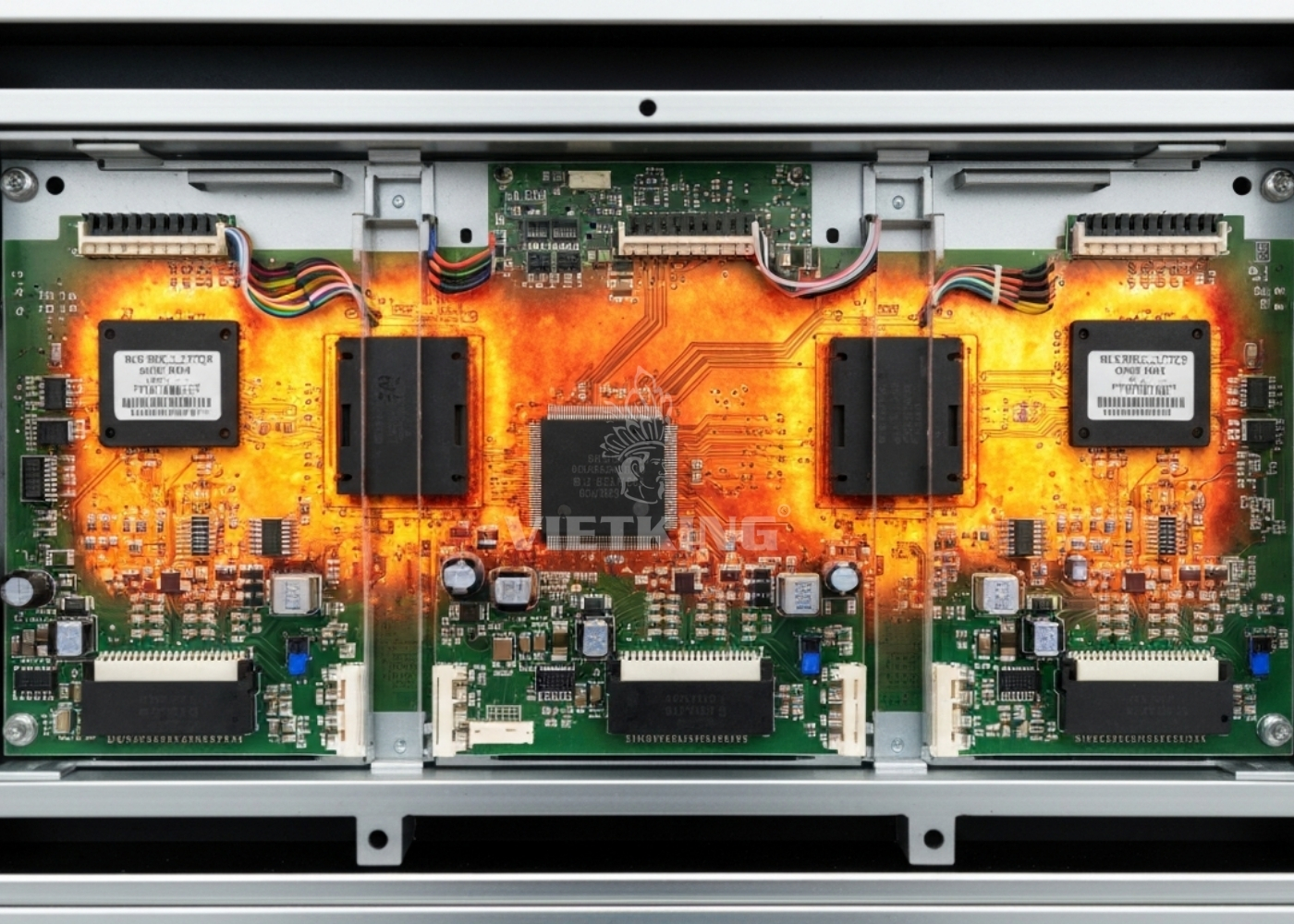
Driver IC hoặc module LED bị lỗi có thể khiến màn hình nhấp nháy, sọc hình hoặc hiển thị không ổn định. Chỉ nên thay module sau khi đã kiểm tra các lỗi khác.
Cách nhận diện thực tế: dùng camera điện thoại quét qua mặt tấm cabinet — vùng nào có Driver IC lỗi thường hiện sọc ngang hoặc nhóm pixel tối hơn hẳn phần còn lại. Nếu hoán đổi module sang vị trí khác mà lỗi “đi theo” module đó, gần như chắc chắn lỗi nằm ở phần cứng, không phải tín hiệu. Với các module LED cá thể bị lỗi hẳn — thường do hư bead LED tập trung tại một điểm, hoặc mạch PCB bên trong bị nứt sau va đập — giải pháp dứt điểm là thay thế module mới cùng model. LED Việt King khuyến nghị giữ lại 5–10% số module dự phòng cho mỗi công trình để xử lý tình huống này mà không cần chờ đặt hàng lại.
Phần mềm, Driver và cài đặt điều khiển không phù hợp
Không phải lúc nào màn hình led bị nhấp nháy liên tục cũng xuất phát từ phần cứng. Một cài đặt sai trong phần mềm điều khiển hay driver card màn hình có thể gây ra triệu chứng y hệt lỗi vật lý — nhưng khắc phục lại nhanh hơn rất nhiều. Tần số quét (scan rate) cài không khớp với thông số của tấm cabinet là nguyên nhân phổ biến nhất: ví dụ cabinet hỗ trợ tối đa 60 Hz nhưng phần mềm đẩy lên 75 Hz → bộ điều khiển không theo kịp, hình ảnh rung giật liên tục.

Phần mềm điều khiển màn hình LED bị xung đột hoặc cài đặt sai thông số có thể gây ra hiện tượng nhấp nháy khó phát hiện.
Tương tự, khi cập nhật driver card đồ họa lên phiên bản mới mà không kiểm tra tương thích với firmware của receiving card, xung đột giao tiếp có thể xuất hiện ngay lập tức. Trong quá trình vận hành thực tế tại nhiều dự án, đội kỹ thuật LED Việt King gặp không ít trường hợp màn hình led bị nhiễu chỉ vì người dùng tự ý chỉnh thông số gamma hoặc color depth trong Nova Studio mà không nắm rõ cấu hình phần cứng bên dưới.
- Kiểm tra đầu tiên: đối chiếu tần số quét trong phần mềm với datasheet của receiving card và cabinet.
- Rollback driver: nếu lỗi xuất hiện sau khi cập nhật, quay về phiên bản driver trước thường giải quyết trong vòng 5 phút.
- Reset cài đặt màu: đưa gamma, brightness và color depth về mặc định nhà sản xuất rồi chỉnh lại từng bước, tránh thay đổi nhiều tham số cùng lúc.
- Cập nhật firmware đồng bộ: sending card và receiving card nên dùng cùng phiên bản firmware để đảm bảo bắt tay tín hiệu ổn định.
Quy trình chẩn đoán lỗi nhấp nháy màn hình LED theo từng bước
Bước 1: Xác định phạm vi nhấp nháy (Toàn màn hay cục bộ)
Trước khi chạm vào bất kỳ thiết bị nào, hãy dành 3–5 phút quan sát và ghi chép. Đây là bước mà nhiều kỹ thuật viên bỏ qua, dẫn đến kiểm tra sai chỗ và mất thời gian.
- Nhấp nháy toàn màn: Thường liên quan đến nguồn điện, sending card hoặc cáp tín hiệu đầu vào — vấn đề nằm ở “đầu não” hệ thống.
- Nhấp nháy cục bộ (1–2 cabinet hoặc một vùng): Khoanh ngay receiving card hoặc module LED của vùng đó — lỗi mang tính phân tán.
- Xuất hiện liên tục: Lỗi cứng — cáp đứt ngầm, tiếp điểm kém, card hỏng.
- Xuất hiện ngẫu nhiên: Lỗi nhiệt hoặc điện áp không ổn định — cần đo điện trong quá trình màn chạy tải thực.
- Chỉ xảy ra khi nội dung động (video, chuyển cảnh): Nghi ngờ refresh rate thấp hoặc bandwidth cáp không đủ.
Ghi lại tần suất, thời điểm và vùng xảy ra — đây là “bản đồ lỗi” dẫn đường cho toàn bộ quy trình phía sau.
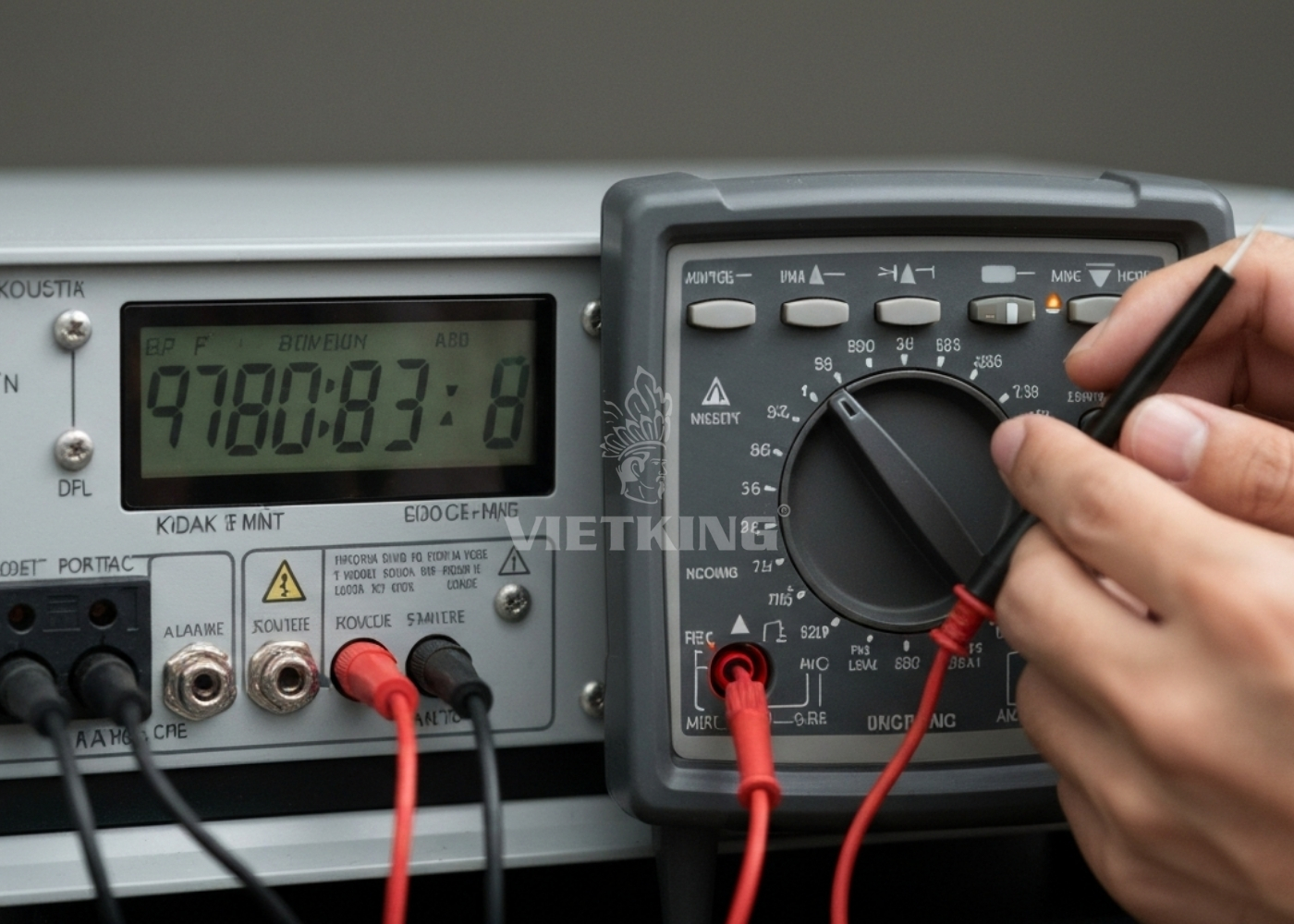
Sử dụng đồng hồ vạn năng để kiểm tra và đo điện áp nguồn cấp cho màn hình LED, bước đầu tiên trong quy trình chẩn đoán lỗi.
Bước 2: Kiểm tra nguồn điện và đo điện áp
Nguồn điện không ổn định là nguyên nhân hàng đầu khiến màn hình LED bị nhấp nháy — nhưng lại hay bị bỏ qua vì không nhìn thấy bằng mắt thường. Dùng đồng hồ vạn năng (multimeter) để đo theo thứ tự:
- Điện áp đầu vào AC: Chuẩn 220V ±10% (tức 198V–242V). Nếu thấp hơn 195V khi màn chạy tải cao, cần kiểm tra lại dây nguồn tổng hoặc lắp thêm ổn áp.
- Điện áp đầu ra nguồn DC: Hầu hết module LED dùng 5V DC — sai lệch quá ±0.3V đã đủ gây nhấp nháy hoặc tắt cục bộ. Đo trực tiếp tại đầu ra của bộ nguồn, không đo qua cáp dài.
- Tiếp điểm đầu cắm nguồn: Dùng tay lắc nhẹ đầu kết nối — nếu màn thay đổi trạng thái ngay lập tức, đây là điểm tiếp xúc kém cần hàn lại hoặc thay đầu nối.
Tại LED Viet King, khi tiếp nhận màn hình lỗi, đội kỹ thuật luôn đo điện áp trước — bởi khoảng 40% trường hợp nhấp nháy được xử lý chỉ bằng bước này mà không cần tháo thêm bất kỳ thiết bị nào.
Bước 3: Kiểm tra toàn bộ kết nối cáp tín hiệu
Sau khi loại trừ điện, chuyển sang cáp tín hiệu — thường là thủ phạm thứ hai. Quy trình kiểm tra cần làm từng bước, không rút cắm đồng loạt:
- Cáp flat (ribbon cable) giữa receiving card và module: Rút ra, quan sát chân cắm có bị oxi hóa hay gãy chân không, cắm lại chắc tay. Thay cáp dự phòng nếu có dấu hiệu nghi ngờ.
- Cáp Hub kết nối các cabinet: Kiểm tra đầu RJ45 — dùng máy test cáp mạng để xác nhận đủ 8 dây thông mạch. Đầu bấm cáp lỏng hoặc thiếu dây là lỗi phổ biến sau thời gian dài sử dụng ngoài trời.
- Phương pháp cô lập lỗi: Rút cáp tín hiệu của từng cabinet ra khỏi chuỗi, quan sát xem nhấp nháy còn xảy ra không. Cabinet nào rút ra mà lỗi biến mất — đó là điểm cần tập trung xử lý.
Không nên dùng cáp dài hơn 10m cho kết nối giữa các cabinet nếu không có bộ khuếch đại tín hiệu — suy hao đường truyền chính là nguyên nhân gây nhiễu ngầm mà mắt thường khó nhận ra.
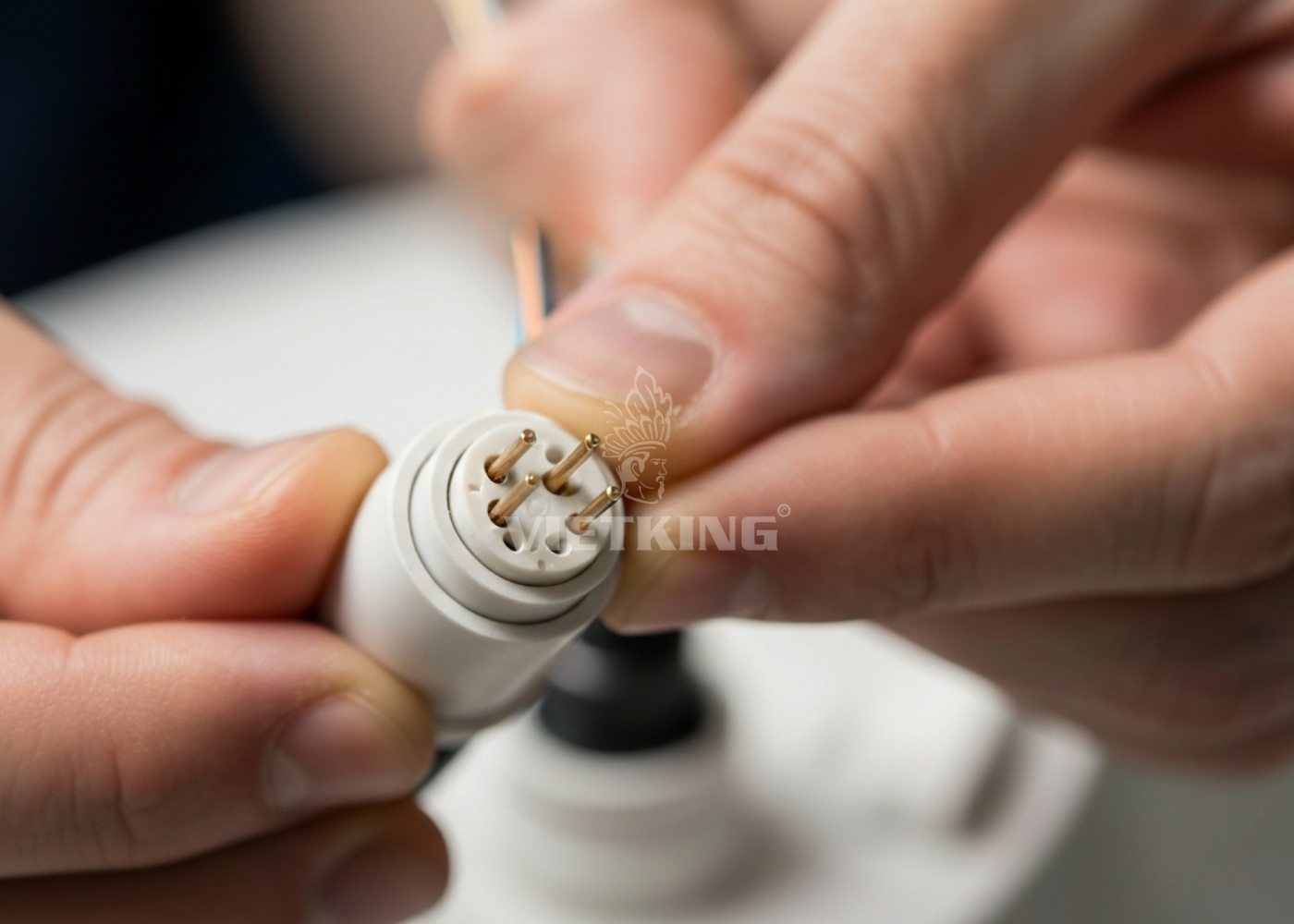
Kiểm tra card nhận tín hiệu và toàn bộ cáp kết nối màn hình LED giúp phát hiện điểm đứt hoặc tiếp xúc kém gây nhấp nháy.
Bước 4: Kiểm tra và chuẩn hóa Card điều khiển
Nếu điện áp ổn định và cáp không có vấn đề, nhưng màn vẫn giật hoặc nhấp nháy — card điều khiển là nghi phạm tiếp theo cần xét.
- Reset sending card: Tắt nguồn hoàn toàn 30 giây, bật lại. Nhiều trường hợp lỗi phần mềm tạm thời được xử lý bằng đúng bước này.
- Kiểm tra cài đặt refresh rate: Mở phần mềm điều khiển (Novastar Studio, LedArt, Linsn…), kiểm tra refresh rate đang cài. Tối thiểu 1920Hz cho màn ngoài trời, 3840Hz trở lên cho màn quay video. Nếu thấp hơn — đây là nguyên nhân trực tiếp gây nhấp nháy khi quay phim.
- Hoán đổi sending card: Thay bằng card dự phòng cùng model. Nếu lỗi biến mất — sending card cũ đã hỏng. Nếu vẫn còn — kiểm tra từng receiving card theo cách tương tự: hoán đổi cabinet nghi ngờ với cabinet đang tốt.
- Kiểm tra nhiệt độ card: Dùng tay cảm nhận hoặc nhiệt kế hồng ngoại — card quá nóng (trên 70°C) sẽ hoạt động không ổn định và cần vệ sinh tản nhiệt hoặc tăng thông gió tủ điều khiển.
Ghi chú lại model, phiên bản firmware của từng card sau khi kiểm tra — thông tin này rút ngắn đáng kể thời gian xử lý nếu lỗi tái diễn sau này.
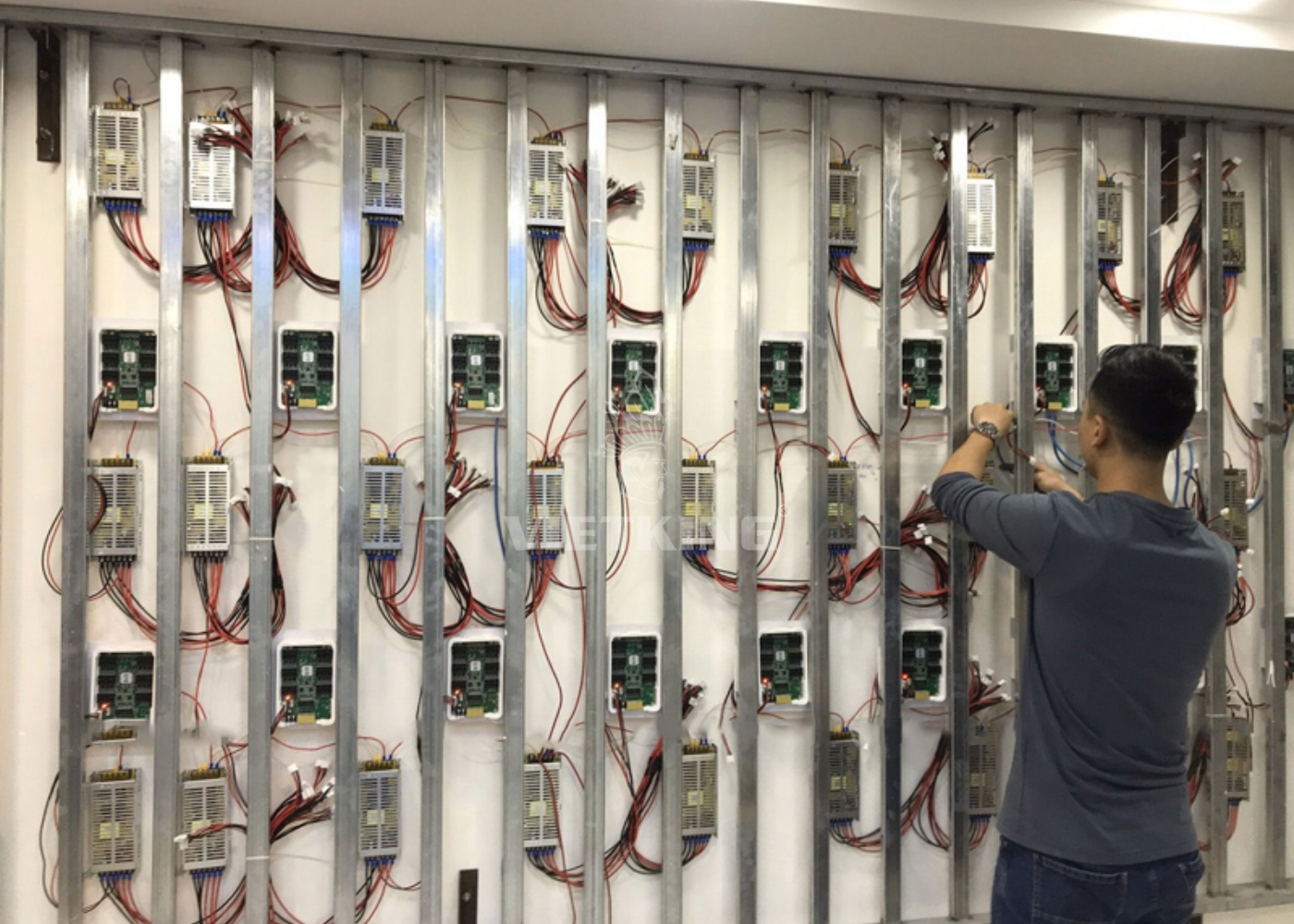
Kiểm tra toàn bộ cáp điện của màn hình LED
Bước 5: Hoán đổi module LED để cô lập lỗi phần cứng
Khi đã loại trừ card điều khiển và cáp tín hiệu mà màn hình LED bị nhấp nháy vẫn tiếp diễn, bước tiếp theo là hoán đổi trực tiếp các module LED — phương pháp “swap test” mà kỹ thuật viên tại LED Viet King áp dụng để khoanh vùng lỗi phần cứng xuống đúng vị trí module thay vì phán đoán mò.
Cách thực hiện: tắt nguồn hoàn toàn, tháo module ở vị trí đang nhấp nháy và hoán đổi với một module khác trên cùng cụm cabinet đang hoạt động bình thường. Bật lại nguồn và quan sát — nếu lỗi nhấp nháy di chuyển theo module vừa hoán đổi, module đó hỏng phần cứng (IC driver, mạch nguồn tích hợp hoặc đứt kết nối nội bộ). Nếu lỗi vẫn ở vị trí cũ dù đã thay module mới vào, nguyên nhân nằm ở connector, PCB backplane hoặc đường nguồn cấp riêng cho vị trí đó.
Một số điểm cần lưu ý khi thực hiện swap test:
- Chỉ hoán đổi module cùng pitch và cùng dòng sản phẩm — module khác thông số cắm vào có thể gây sai màu hoặc nhấp nháy giả, làm nhiễu kết quả chẩn đoán.
- Kiểm tra chân connector của vị trí lắp đặt trước khi cắm module mới: chân cong, oxy hóa hoặc dính bụi là nguyên nhân phổ biến gây màn hình LED bị nhấp nháy liên tục ngay cả khi module hoàn toàn tốt.
- Ghi lại kết quả từng lần hoán đổi (vị trí, thời gian, hiện tượng) vào biên bản kiểm tra — dữ liệu này giúp xác định nhanh nếu lỗi xuất hiện theo quy luật vùng hoặc theo lô sản xuất.
- Nếu nhiều module trong cùng một cabinet đều cho kết quả lỗi sau swap, nghi ngờ ngay nguồn cấp cabinet: điện áp không ổn định hoặc công suất nguồn không đủ tải sẽ làm toàn bộ module trong vùng đó chớp tắt theo chu kỳ.
Sau khi xác định đúng module lỗi, đừng vội thay thế ngay — đo điện trở và điện áp tại connector của vị trí đó thêm một lần nữa để chắc chắn không bỏ sót lỗi nguồn cục bộ. Thay module mà nguồn vẫn bất ổn thì module mới sẽ hỏng trong thời gian ngắn, gây tốn chi phí và công sức.
Cách khắc phục màn hình LED bị nhấp nháy khi quay video
Hiện tượng màn hình LED bị nhấp nháy khi quay video không hẳn là lỗi phần cứng — phần lớn trường hợp xuất phát từ xung đột tần số giữa màn hình và máy quay. Nếu bạn đang sản xuất nội dung sự kiện, livestream hay quảng cáo ngoài trời, đây là vấn đề cần xử lý từ cả hai phía: màn hình và camera.
Nguyên lý cốt lõi cần hiểu: màn hình LED điều khiển độ sáng bằng kỹ thuật PWM (điều xung độ rộng) — tức là bật/tắt đèn ở tần số rất nhanh, mắt người không nhận ra nhưng cảm biến máy quay thì nhận ra rõ ràng. Khi shutter speed của camera không đồng bộ với chu kỳ PWM hoặc refresh rate của màn hình, từng khung hình sẽ ghi lại đúng lúc màn hình đang ở pha tối — kết quả là dải tối chạy dọc hoặc toàn màn hình chớp đều đặn trên video.
Điều chỉnh từ phía màn hình LED
Bước đầu tiên nên làm ở phía màn hình là tăng refresh rate lên mức cao nhất phần cứng cho phép. Màn hình LED cabinet chuẩn hiện nay hỗ trợ 3840 Hz hoặc cao hơn ở chế độ High Refresh — so với mức mặc định 1920 Hz, tần số càng cao thì khoảng thời gian “tắt” của PWM càng ngắn, camera càng khó bắt được pha tối.
Thao tác thực hiện trên phần mềm điều khiển (Nova LCT, Kompass FX2 hoặc tương đương):
- Vào mục Screen Configuration → Refresh Rate, chọn giá trị cao nhất có sẵn (3840 Hz hoặc 7680 Hz nếu receiving card hỗ trợ).
- Bật chế độ Low Grayscale Mode hoặc Anti-flicker nếu phần mềm có tùy chọn này — chế độ này tối ưu hóa phân phối xung PWM để giảm biên độ dao động sáng/tối.
- Kiểm tra lại cài đặt Driving Method: chế độ 1/8 scan hay 1/16 scan ảnh hưởng trực tiếp đến tần số quét; nếu đang ở scan thấp, cân nhắc nâng lên mức cao hơn nếu chip driver cho phép.
- Giảm mức độ sáng xuống thấp hơn tránh để màn hình ở 100% brightness — ở mức tối đa, duty cycle PWM gần 100% và ít nhấp nháy hơn, nhưng dưới 50% brightness thì xung PWM thu hẹp lại và flicker tăng rõ rệt khi quay.
Nếu màn hình đang dùng nguồn PWM tần số thấp (dưới 1000 Hz), hãy cân nhắc nâng cấp receiving card sang thế hệ mới hỗ trợ High Refresh để giải quyết triệt để từ gốc.
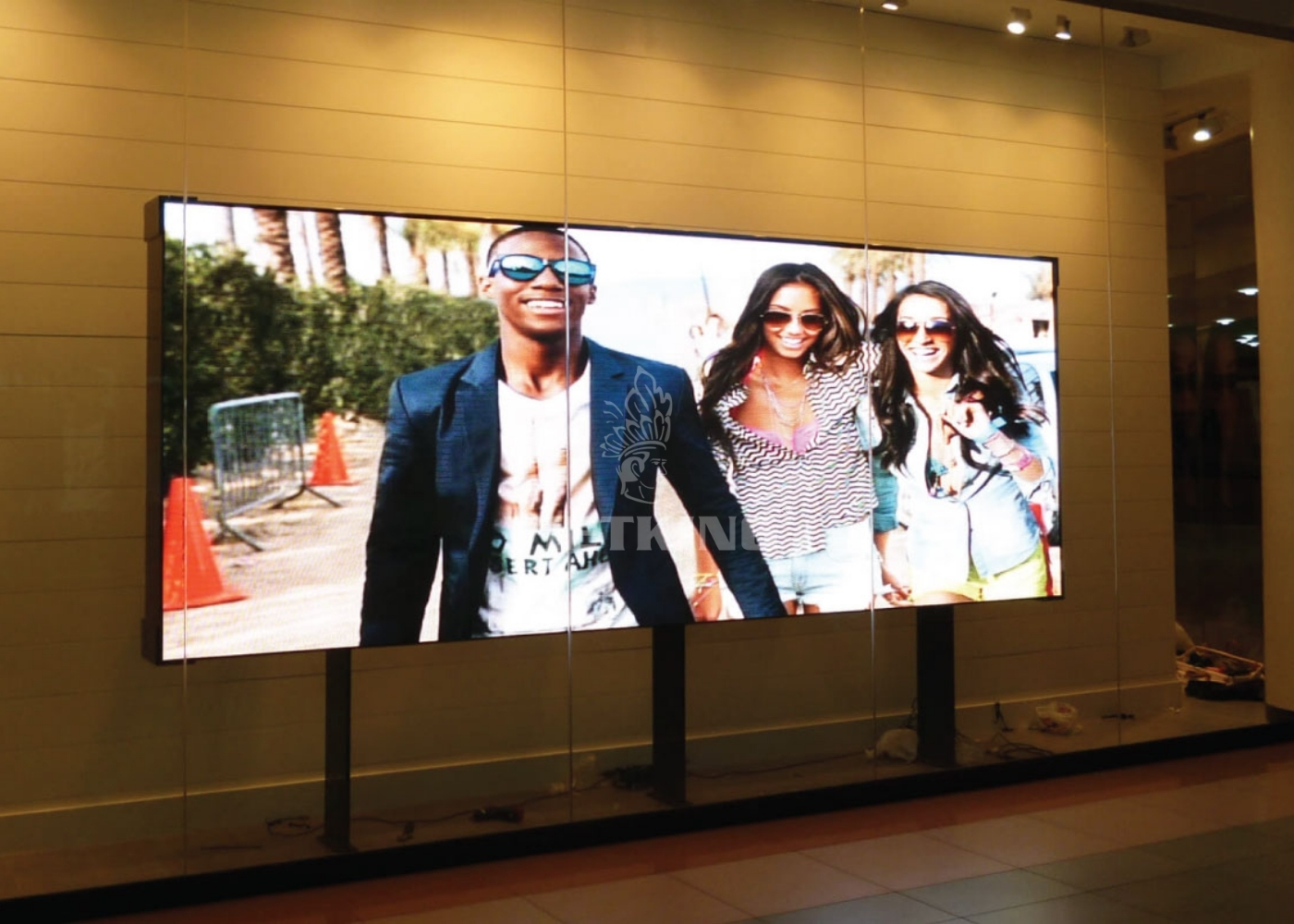
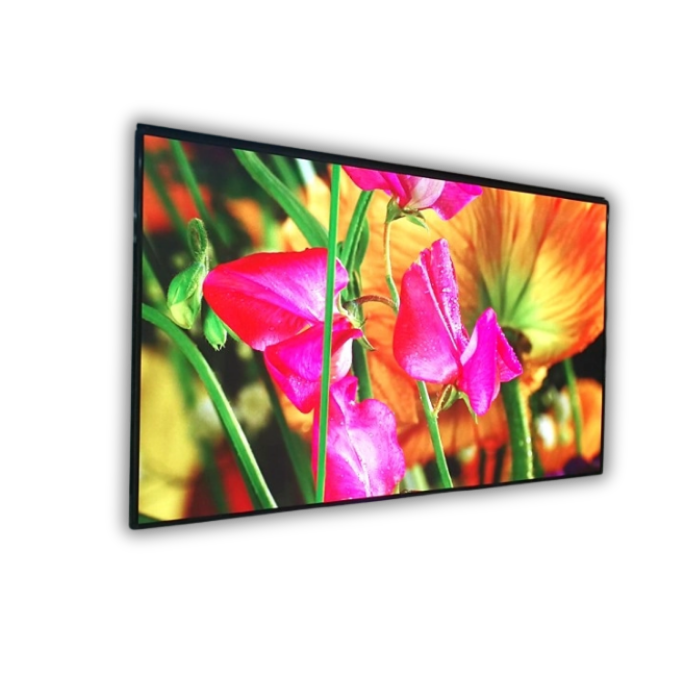
Màn hình LED hiển thị sắc nét, màu sắc sống động, phù hợp cho trung tâm thương mại, showroom và sảnh đón khách.
Điều chỉnh từ phía camera
Khi không thể can thiệp sâu vào phần cứng màn hình — ví dụ quay sự kiện thuê địa điểm, màn hình do đơn vị khác quản lý — thì điều chỉnh camera là giải pháp linh hoạt và nhanh nhất.
Nguyên tắc vàng: shutter speed phải là bội số của refresh rate màn hình. Màn hình chạy 50 Hz (phổ biến ở Việt Nam theo chuẩn lưới điện) thì shutter speed phù hợp là 1/50s, 1/100s, 1/200s. Màn hình 60 Hz thì dùng 1/60s, 1/120s, 1/240s.
- Tắt Auto Shutter: camera ở chế độ tự động sẽ liên tục điều chỉnh shutter tùy ánh sáng, gây xung đột ngẫu nhiên với màn hình.
- Đặt frame rate khớp tần số lưới điện: quay ở 25fps hoặc 50fps thay vì 30fps/60fps nếu màn hình chạy 50 Hz — hai con số này chia hết cho nhau, giảm khả năng lệch pha.
- Dùng chế độ Flicker Reduction (có trên Sony, Canon Cinema, Blackmagic): camera tự nhận diện tần số nhấp nháy của nguồn sáng và đồng bộ shutter theo.
- Kiểm tra trước khi quay chính thức: zoom vào một góc màn hình và quan sát live view — nếu thấy dải tối trượt chậm, tăng shutter speed thêm một bậc; nếu trượt nhanh, giảm xuống.
Tại LED Viet King, khi cung cấp màn hình cho các đơn vị truyền hình và sản xuất quảng cáo, đội kỹ thuật luôn cài sẵn refresh rate 3840 Hz và cung cấp thông số PWM cụ thể để ekip quay phim điều chỉnh camera đúng ngay từ buổi test — tiết kiệm đáng kể thời gian chỉnh sửa hậu kỳ.
Các lỗi liên quan: Màn hình LED không sáng, mất tín hiệu, báo No Signal
Nhấp nháy chỉ là một trong nhiều triệu chứng khiến màn hình LED “hành” người vận hành. Hai lỗi phổ biến khác — màn hình tối đen hoàn toàn và báo No Signal — thoạt nhìn dễ nhầm với nhau nhưng nguyên nhân gốc rễ lại khác hẳn. Xác định đúng nhóm lỗi ngay từ đầu giúp bạn tránh lãng phí thời gian kiểm tra sai chỗ.
Màn hình LED không sáng hoặc bị đen toàn bộ
Khi toàn bộ màn hình tối đen và không có bất kỳ phản ứng nào — kể cả đèn báo trạng thái — gần như chắc chắn vấn đề nằm ở nguồn điện, không phải tín hiệu. Đây là điểm phân biệt quan trọng nhất: màn hình mất nguồn sẽ hoàn toàn “chết lặng”, còn màn hình mất tín hiệu thường vẫn hiển thị thông báo hoặc dòng chữ báo lỗi.
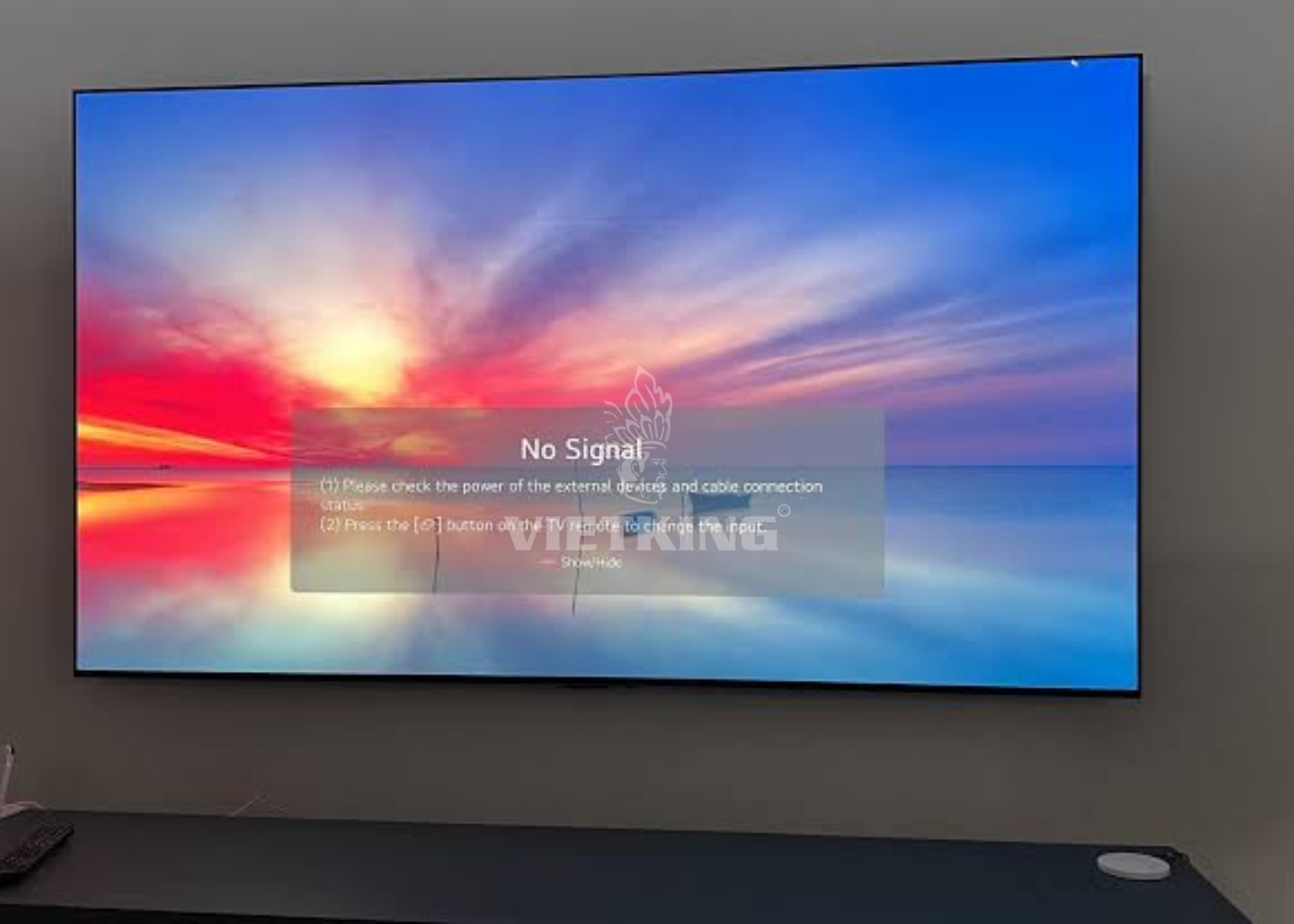
Khi màn hình LED hiển thị “No Signal”, hãy kiểm tra cáp tín hiệu, nguồn phát và card điều khiển trước khi sửa chữa.
Quy trình kiểm tra nguồn nên đi từ ngoài vào trong:
- Cầu dao tổng và ổ cắm: Kiểm tra xem aptomat có bị nhảy không, đặc biệt sau khi có sự cố điện lưới hoặc mưa giông.
- Dây nguồn và đầu cắm: Dây bị lỏng hoặc oxi hóa tiếp điểm là nguyên nhân thường gặp ở màn hình LED ngoài trời sau 1–2 mùa mưa.
- Bộ nguồn DC (PSU): Dùng đồng hồ vạn năng đo điện áp đầu ra — PSU 5V cho module thường phải đạt 4,8–5,2V; nếu tụt xuống dưới 4,5V, module sẽ không khởi động được dù nguồn AC vào đủ.
- Cáp nguồn nội bộ: Với màn hình lớn ghép nhiều cabinet, một đoạn cáp nguồn giữa các tầng bị đứt sẽ làm tối từng hàng module, dễ nhầm sang lỗi IC nguồn.
Tại LED Viet King, quy trình commissioning luôn bao gồm bước đo điện áp từng bộ nguồn trước khi bật toàn màn hình — thói quen nhỏ này giúp phát hiện PSU yếu từ trước khi chúng gây lỗi thực tế trước sự kiện.
Màn hình LED bị mất tín hiệu và báo No Signal
Khác hoàn toàn với lỗi không sáng, màn hình báo No Signal hoặc hiển thị màu xanh/đen với dòng thông báo có nghĩa là phần cứng màn hình vẫn hoạt động bình thường — vấn đề nằm ở chuỗi truyền tín hiệu từ máy tính đến sending card.
Ba nguyên nhân chiếm đến 90% trường hợp mất tín hiệu:
- Cáp HDMI/DVI/DP bị lỏng hoặc hỏng: Đặc biệt với cáp dài trên 10m không dùng bộ khuếch đại — tín hiệu suy giảm, sending card không nhận được handshake và báo No Signal. Thử thay cáp ngắn hơn để loại trừ.
- Máy tính ở chế độ ngủ (Sleep/Hibernate): Một số card đồ họa ngắt hoàn toàn output khi màn hình phụ không nhận được phản hồi EDID — sending card lúc này trông như bị mất tín hiệu dù máy vẫn bật. Giải pháp: cài EDID emulator hoặc cắm thêm “dummy plug” vào cổng output.
- Cấu hình resolution sai: Nếu máy tính output 4K trong khi sending card chỉ nhận tối đa 1920×1080, card sẽ từ chối tín hiệu và trả về No Signal. Vào Display Settings, chọn đúng resolution mà sending card hỗ trợ — thông số này luôn có trong datasheet của Novastar hoặc Colorlight.
Ngoài ra, cũng cần kiểm tra phần mềm điều khiển (NovaLCT, LedVision…): nếu file cấu hình màn hình bị mất hoặc sending card vừa được reset về mặc định, nó sẽ không biết cách map tín hiệu vào đúng vùng cabinet và cũng có thể hiển thị màn hình tối dù cáp đầy đủ.
Về kinh nghiệm thực tế khi xử lý sự kiện: đội kỹ thuật LED Viet King luôn mang theo 1 cáp HDMI dự phòng và 1 dummy plug trong hộp đồ nghề — hai vật nhỏ này đã “cứu” không ít buổi khai mạc khi máy tính chủ đột ngột vào chế độ ngủ giữa chừng.
Khi nào nên tự sửa, khi nào cần gọi kỹ thuật viên?
Ranh giới này quan trọng hơn bạn nghĩ — can thiệp sai chỗ có thể biến lỗi nhỏ thành hỏng hóc tốn kém. Dưới đây là cách phân định rõ ràng dựa trên kinh nghiệm thực tế của đội kỹ thuật LED Viet King.
Những việc người vận hành có thể tự xử lý
Phần lớn các trường hợp màn hình led bị nhấp nháy mà đội kỹ thuật tiếp nhận đều có thể tự khắc phục ngay tại chỗ — nếu người vận hành biết kiểm tra đúng chỗ. Những thao tác sau không đòi hỏi dụng cụ chuyên dụng hay kiến thức điện tử sâu:
- Kiểm tra và thay cáp tín hiệu: Rút cáp HDMI/DVI/cáp Ethernet truyền dữ liệu, vệ sinh đầu kết nối, cắm lại chắc tay. Nếu có cáp dự phòng, đổi thử ngay — đây là bước nhanh nhất để loại trừ lỗi vật lý.
- Reset card điều khiển (sending card/receiving card): Tắt nguồn toàn bộ hệ thống, chờ 30 giây, khởi động lại theo đúng thứ tự: nguồn → card → phần mềm. Nhiều lỗi giật/chớp tắt do xung đột bộ nhớ card tự khỏi sau bước này.
- Đo điện áp đầu vào: Dùng đồng hồ vạn năng kiểm tra điện áp tại cầu dao chính và đầu vào tủ nguồn. Điện áp ngoài dải 210–240V là dấu hiệu cần báo ngay, chưa vận hành tiếp.
- Kiểm tra cài đặt phần mềm: Xác nhận lại refresh rate, độ phân giải, và vùng quét trên Nova LCT hoặc phần mềm tương đương — một thay đổi nhỏ nhầm lẫn trong menu đủ gây nhấp nháy liên tục.
- Ngắt kết nối thiết bị ngoại vi không cần thiết: Tháo USB hub, bộ chia HDMI, bộ chuyển đổi tín hiệu tạm thời để kiểm tra nguồn gây nhiễu.
Nguyên tắc chung: nếu lỗi xuất hiện đột ngột sau một thao tác cụ thể (cắm thêm thiết bị, cập nhật phần mềm, di chuyển màn hình), xác suất cao bạn tự xử lý được.
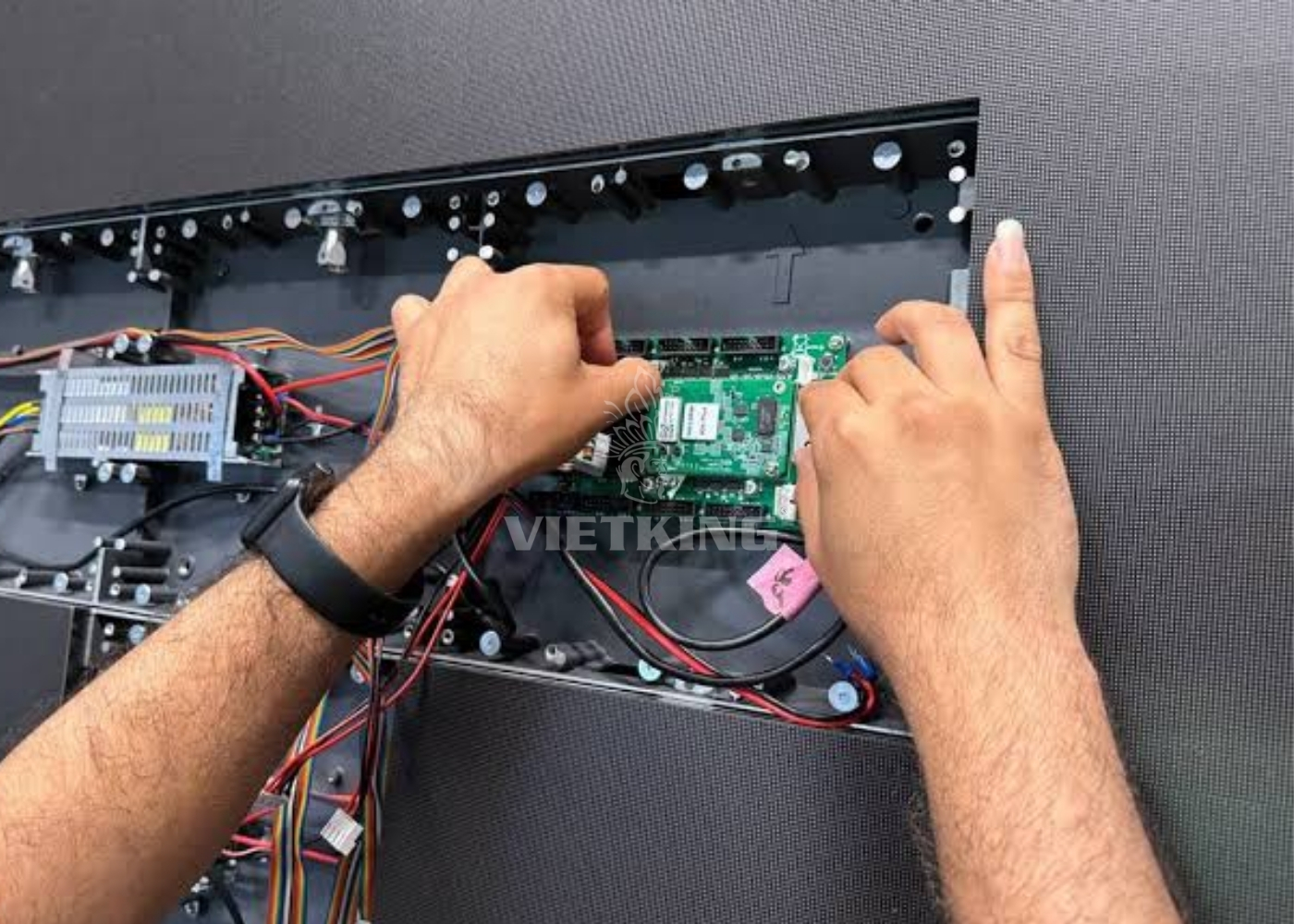
Tìm người có chuyên môn để sửa chữa màn hình LED
Những trường hợp bắt buộc phải gọi kỹ thuật
Có những tình huống mà việc tự can thiệp không chỉ vô ích mà còn rủi ro cao — cả về an toàn điện lẫn nguy cơ hỏng thêm linh kiện. Gọi kỹ thuật viên ngay khi gặp một trong các dấu hiệu sau:
- Lỗi driver IC hoặc IC nguồn trên module: Biểu hiện là các điểm ảnh chết thành cụm, sọc dọc/sọc ngang cố định không đổi dù reset nhiều lần, hoặc một vùng module sáng sai màu hoàn toàn. Thay driver IC đòi hỏi máy hàn nhiệt, thiết bị đo chuyên dụng và kinh nghiệm nhận diện IC lỗi — không phải thao tác tay không.
- Module hỏng hàng loạt: Khi hơn 2–3 module trong cùng cabinet cùng lúc bị tối hoặc nhấp nháy, nguyên nhân thường nằm ở receiving card hoặc nguồn cấp cho cả cụm, không phải từng module riêng lẻ. Cần thiết bị đo tải và kinh nghiệm phân tích sơ đồ mạch.
- Lỗi nguồn phức tạp: Nguồn switching phát ra tiếng “tít tít” theo nhịp, vỏ nguồn nóng bất thường, hoặc aptomat nhảy liên tục khi bật hệ thống — đây là cảnh báo nguy hiểm điện, tuyệt đối không tự mở tủ điện nếu không có chứng chỉ điện.
- Lỗi màn hình led bị mất tín hiệu sau khi đã thay cáp và reset: Nếu đã loại trừ hết các nguyên nhân phần mềm/cáp mà màn hình vẫn báo no signal, khả năng cao sending card đã hỏng — cần thiết bị flash firmware chuyên dụng.
- Lỗi xảy ra trong sự kiện live quan trọng: Dù lỗi trông có vẻ đơn giản, áp lực thời gian thực tế đòi hỏi người có kinh nghiệm xử lý nhanh — không phải lúc thử-sai.
LED Vietking hỗ trợ kỹ thuật như thế nào?
Đội kỹ thuật của LED Viet King hỗ trợ hai tuyến rõ ràng: tư vấn từ xa qua hotline để giúp bạn tự xử lý nhanh các lỗi đơn giản, và phái kỹ thuật viên đến tận nơi cho các trường hợp cần can thiệp phần cứng. Phạm vi phục vụ bao phủ toàn quốc, ưu tiên phản hồi nhanh tại TP.HCM, Hà Nội và các tỉnh lân cận.
- Hotline kỹ thuật 24/7: Gọi ngay khi không chắc chắn — đội kỹ thuật sẽ hướng dẫn bạn qua điện thoại và xác định có cần xuất đội không, tránh mất thời gian chờ không cần thiết.
- Bảo hành và sửa chữa tại chỗ: Với các công trình do LED Viet King thi công, quy trình bảo hành được kích hoạt ngay khi tiếp nhận thông tin lỗi — không cần làm hồ sơ phức tạp.
- Hỗ trợ kỹ thuật độc lập: Ngay cả khi màn hình không phải hàng LED Viet King, đội vẫn nhận kiểm tra, chẩn đoán và báo giá sửa chữa minh bạch trước khi thực hiện.
Nếu bạn đang đứng trước một màn hình đang nhấp nháy giữa sự kiện và chưa biết phán đoán lỗi nằm ở đâu, gọi LED Viet King trước — mất 5 phút trao đổi có thể tiết kiệm vài tiếng loay hoay sai hướng.
Cách phòng ngừa màn hình LED bị nhấp nháy và kéo dài tuổi thọ
Phần lớn trường hợp màn hình LED bị nhấp nháy mà chúng tôi xử lý đều có thể phòng tránh được — nếu chủ đầu tư duy trì đúng lịch bảo trì thay vì chờ đến lúc sự cố xảy ra mới gọi kỹ thuật.
- Kiểm tra điện áp định kỳ mỗi tháng: Dùng đồng hồ vạn năng đo điện áp đầu vào tại tủ điều khiển — dao động vượt ±10% so với thông số thiết kế (thường 220V AC hoặc 5V/DC tùy cấu hình) là dấu hiệu cần can thiệp ngay. Lắp thêm ổn áp hoặc UPS nếu nguồn điện khu vực không ổn định; đây là khoản đầu tư nhỏ nhưng bảo vệ toàn bộ hệ thống khỏi hỏng hóc đột ngột.
- Vệ sinh đầu cáp tín hiệu và nguồn: Sau 3–6 tháng hoạt động ngoài trời, các đầu cắm RJ45, đầu nối nguồn và cáp flat thường bị oxy hóa nhẹ hoặc bám bụi — đủ để gây sụt tín hiệu và khiến màn hình chớp giật không đều. Dùng cồn isopropyl 90% lau sạch tiếp điểm, kiểm tra lại độ khít của từng đầu cắm trước khi cắm lại.
- Kiểm tra tiếp xúc module theo chu kỳ: Mỗi module LED gắn vào khung cabinet bằng chốt từ hoặc vít. Sau thời gian dài chịu rung động (lắp xe, sân khấu di động) hoặc giãn nở nhiệt, các chốt này lỏng dần và tạo ra kết nối điện không ổn định. Ấn thử từng module — nếu nghe tiếng “click” rời thì cần xiết lại hoặc thay chốt. Bước này mất 15–20 phút cho một màn hình P3–P6 tiêu chuẩn nhưng ngăn được phần lớn lỗi sọc và nhấp nháy cục bộ.
- Cập nhật firmware card điều khiển: Nova Star, Linsn, Colorlight đều phát hành bản cập nhật firmware theo từng quý — vá lỗi xung nhịp, tối ưu đồng bộ tín hiệu và cải thiện khả năng xử lý nguồn video độ phân giải cao. Màn hình chạy firmware cũ quá 12 tháng có nguy cơ xuất hiện hiện tượng giật hình khi nhận tín hiệu 4K hoặc refresh rate cao mà bản cũ chưa hỗ trợ tốt.
- Kiểm soát nhiệt độ vận hành: Màn hình LED hoạt động tốt nhất ở 0–40°C môi trường. Khi lắp trong tủ kín hoặc khu vực thông gió kém, nhiệt độ bên trong cabinet dễ vượt 55–60°C — ngưỡng khiến IC nguồn và chip driver bắt đầu suy giảm hiệu năng, biểu hiện rõ nhất là nhấp nháy xuất hiện sau 1–2 tiếng hoạt động liên tục. Giải pháp: lắp thêm quạt tản nhiệt cabinet, bố trí khoảng hở thông gió tối thiểu 10cm phía sau màn hình và kiểm tra nhiệt độ bằng nhiệt kế hồng ngoại trong mỗi lần bảo trì.
- Lập lịch bảo trì có hồ sơ: Ghi chép lại từng lần kiểm tra — điện áp đo được, trạng thái cáp, phiên bản firmware — giúp phát hiện xu hướng suy giảm trước khi thành sự cố. LED Viet King cung cấp gói bảo trì định kỳ kèm biên bản kỹ thuật cho từng lần kiểm tra, phù hợp với màn hình lắp cố định dài hạn tại trung tâm thương mại, khách sạn hoặc tòa nhà văn phòng.
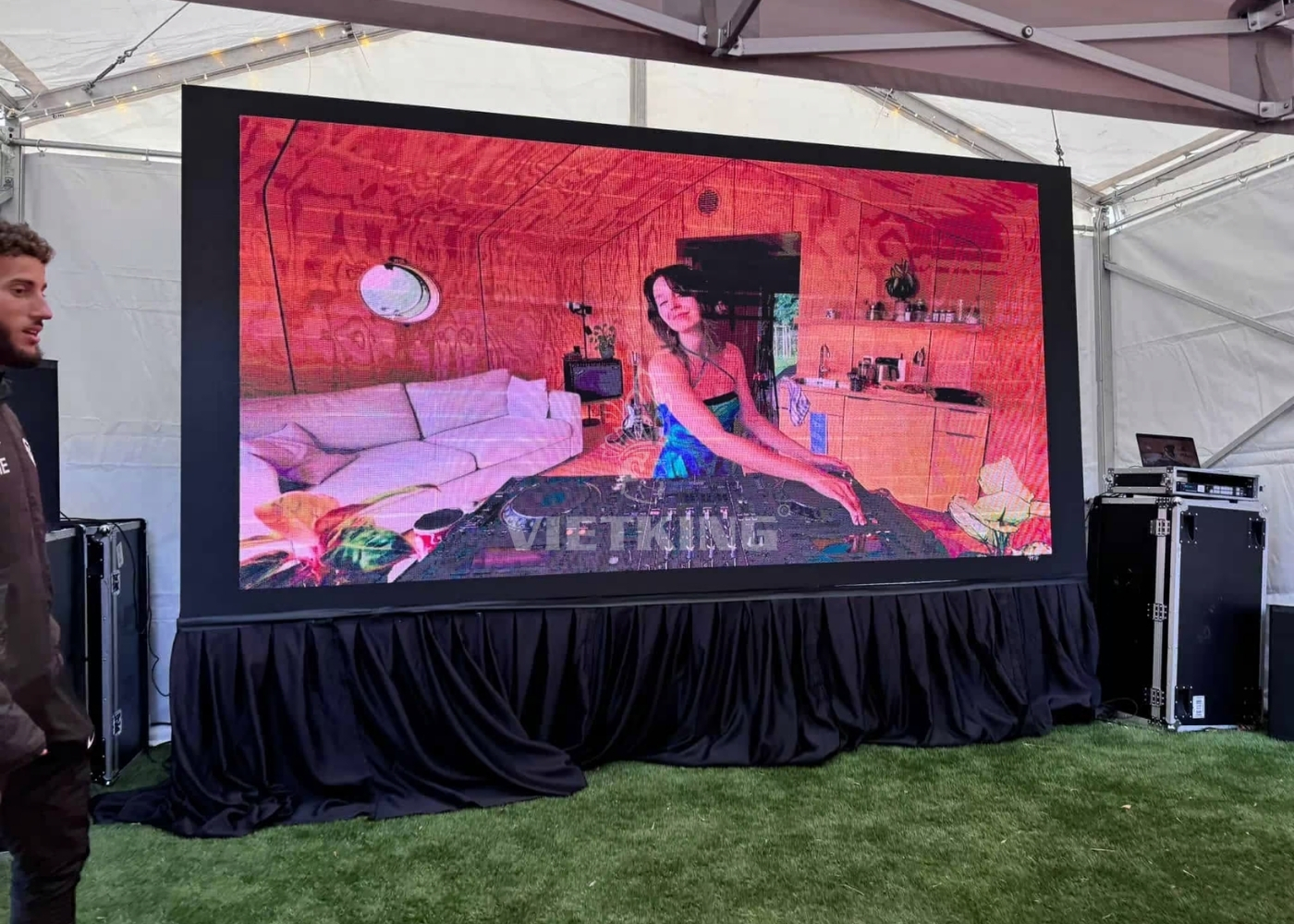
Bảo trì định kỳ, kiểm tra nguồn điện và cáp tín hiệu giúp hạn chế tình trạng màn hình LED bị nhấp nháy, đồng thời kéo dài tuổi thọ thiết bị.
Câu Hỏi Thường Gặp Về Màn Hình LED Bị Nhấp Nháy
Màn hình LED bị nhấp nháy có tự hết không?
Không. Nếu lỗi đến từ phần cứng, cáp tín hiệu hoặc nguồn điện không ổn định, màn hình LED bị nhấp nháy sẽ không tự hết hoàn toàn.
Một số trường hợp có thể tạm hết sau khi cắm lại cáp hoặc màn hình nguội bớt, nhưng lỗi vẫn dễ tái phát và nặng hơn theo thời gian. Vì vậy, khi phát hiện màn hình nhấp nháy, nên kiểm tra ngay thay vì chờ tự hết.
Refresh Rate bao nhiêu thì màn hình LED không bị nhấp nháy khi quay video?
Để quay video không bị flicker hoặc sọc màn hình, màn hình LED nên có refresh rate từ 1920 Hz trở lên.
- Quay livestream, sự kiện: nên dùng ≥ 1920 Hz.
- Quay chuyên nghiệp bằng camera/mirrorless: nên chọn ≥ 3840 Hz.
- Chỉ hiển thị quảng cáo, không quay video: 960 Hz vẫn có thể chấp nhận được.
Refresh rate càng cao, hình ảnh khi quay càng ổn định và ít bị nhấp nháy.
Màn hình LED bị sọc ngang và nhấp nháy có phải cùng nguyên nhân không?
Không. Hai lỗi này có thể cùng xuất hiện nhưng không phải lúc nào cũng do một nguyên nhân.
Thông thường, lỗi có thể đến từ cáp Hub lỏng, receiving card lỗi hoặc mất đồng bộ tín hiệu. Tuy nhiên, cũng có trường hợp sọc ngang do module/driver IC bị hỏng, còn nhấp nháy lại do nguồn điện không ổn định.
Cách kiểm tra nhanh: nếu thay receiving card mà cả sọc và nhấp nháy đều hết, hai lỗi có cùng nguyên nhân. Nếu chỉ hết nhấp nháy nhưng vẫn còn sọc, cần xử lý riêng từng lỗi.
Màn hình LED bị nhấp nháy một vùng nhỏ có phải thay cả module không?
Không. Trước khi thay module, nên kiểm tra theo thứ tự: cáp Hub, receiving card, rồi mới đến module LED.
Nếu lỗi do cáp hoặc card, chỉ cần thay đúng linh kiện đó, không cần thay cả module. Chỉ nên thay module khi đã loại trừ các nguyên nhân đơn giản hơn.
Chi phí sửa màn hình LED bị nhấp nháy khoảng bao nhiêu?
Tùy nguyên nhân, chi phí sửa chữa thường dao động như sau: Lỗi cáp tín hiệu, cấu hình: khoảng 300.000 – 1.000.000 đồng. Thay nguồn hoặc receiving card: khoảng 1 – 3 triệu đồng. Thay module LED: từ 500.000 – 2.000.000 đồng/module (tùy loại màn hình và kích thước).
Màn hình LED mới lắp đã bị nhấp nháy ngay – lỗi do đâu?
Thường lỗi không nằm ở module mà đến từ quá trình cài đặt hoặc thi công ban đầu, như: cấu hình receiving card sai, refresh rate không khớp, cáp tín hiệu lỏng/sai cổng hoặc nguồn điện chưa ổn định.
Trường hợp này nên yêu cầu đơn vị lắp đặt kiểm tra lại card, cáp và nguồn điện. Đây thường thuộc phạm vi bảo hành, không nên tính thêm chi phí.
Kết luận
Màn hình LED bị nhấp nháy không phải lỗi ngẫu nhiên — đằng sau mỗi triệu chứng đều có nguyên nhân cụ thể, từ nguồn điện không ổn định, cáp tín hiệu kém chất lượng, cấu hình card sai refresh rate, cho đến module LED đã xuống cấp; chẩn đoán đúng từ đầu sẽ giúp bạn tránh mất thời gian thay linh kiện không cần thiết. Nếu bạn đã kiểm tra hết các bước trong bài mà màn hình vẫn giật, chớp hoặc xuất hiện sọc, đó là lúc cần đến tay kỹ thuật viên có thiết bị đo chuyên dụng thay vì tiếp tục “mò” thêm. Liên hệ LED Việt King để được kiểm tra tại chỗ và báo giá sửa chữa minh bạch — đội kỹ thuật của chúng tôi xử lý đúng bệnh, không bán linh kiện thừa.
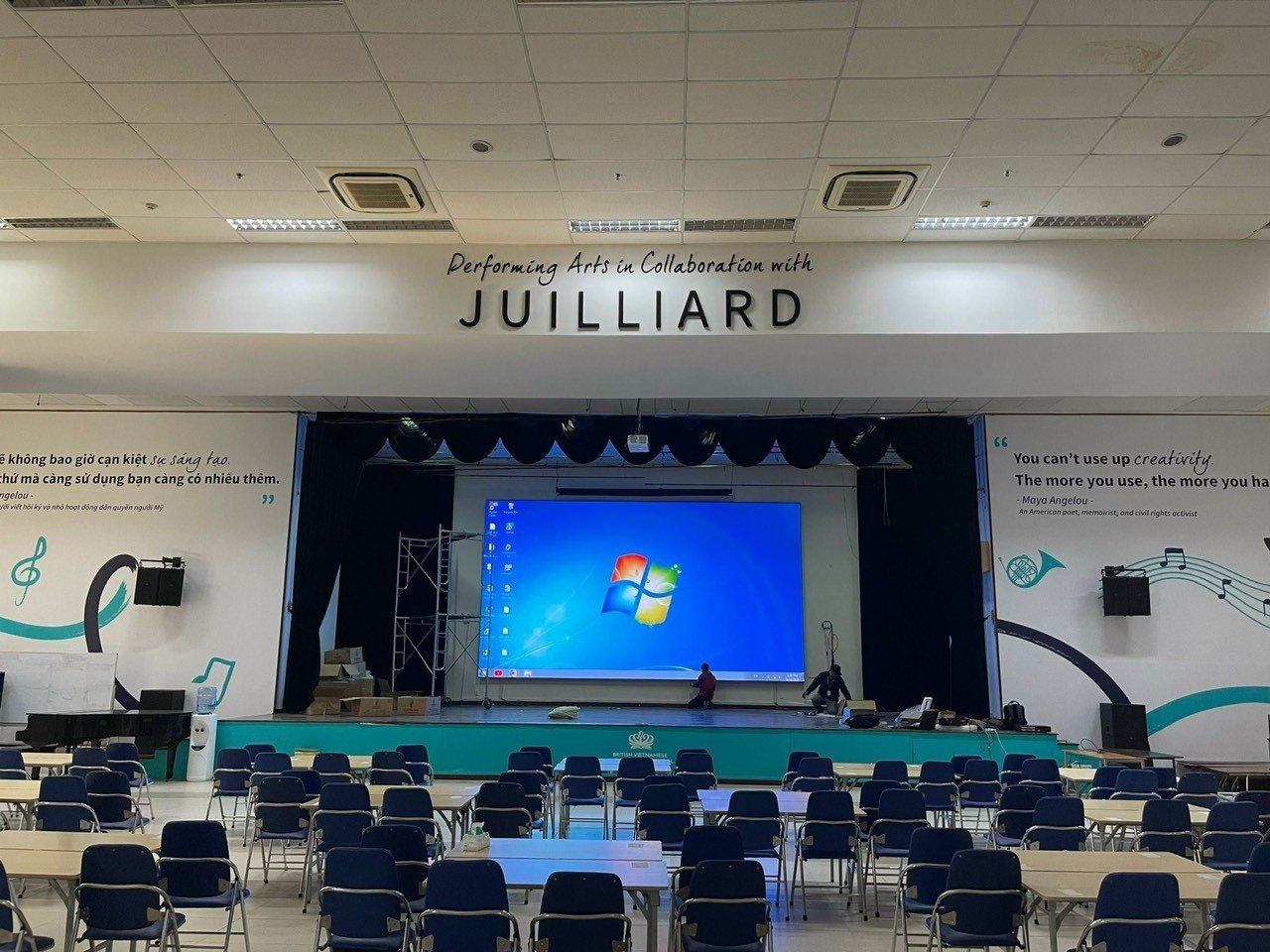
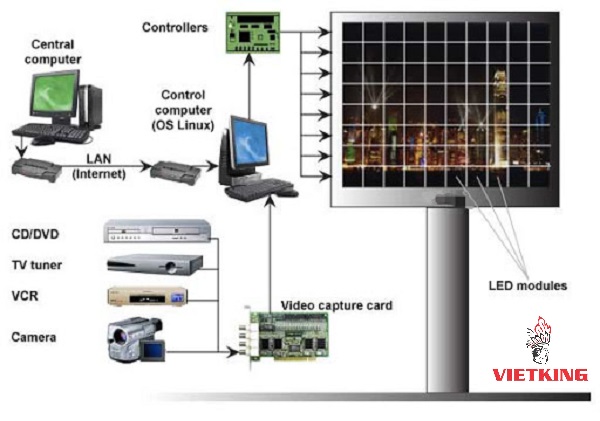
Cấu tạo màn hình LED và Nguyên lý hoạt động của màn hình Led
Các tỷ lệ màn hình LED phổ biến trên thị trường hiện nay

Công nghệ visual LED 2025 – Xu hướng hiển thị cao cấp cho sân khấu & sự kiện