Nhận ngay ưu đãi cuối năm lên đến 50%!




 Màn Hình LED
  Màn hình LCD
  Mở rộng
 MST: 0123456789
  286 Khuông Việt, Phường Tân Phú, TP. HCM
  vietking01@gmail.com
  0909 799 153


Tin công nghệ màn hình
Cách chỉnh độ phân giải màn hình Laptop đơn giản

Chia sẻ:


Nếu như hình ảnh trên máy tính bạn không được sắc nét và mịn thì việc xem xét điều chỉnh độ phân giải màn hình là cần thiết. Tuy nhiên, vẫn còn rất nhiều bạn chưa nắm bắt được cách điều chỉnh độ phân giải màn hình máy tính hay laptop như thế nào cho chuẩn xác. Dưới đây, VIETKING sẽ chia sẻ cho bạn những cách điều chỉnh độ phân giải màn hình cụ thể đối với từng hệ điều hành.
1. Đối với các thiết bị chạy Windows 10
Bước 1: Để chỉnh độ phân giải màn hình máy tính Window 10, bước đầu tiên, bạn click chuột phải trên giao diện desktop, sau đó chọn Display Settings.

Chọn Display Settings để điều chỉnh độ phân giải màn hình (Nguồn: Sưu tầm)
Bước 2: Trên giao diện của Windows Settings hiện ra, bạn sẽ dễ dàng nhìn thấy nội dung của mục Display Settings để điều chỉnh. Bạn lựa chọn độ phân giải phù hợp ngay tại mục Scale and layout. Lưu ý bạn nên lựa chọn độ phân giải mà Window có đề xuất để màn hình được hiển thị tối ưu nhất, thông thường những độ phân giải đề xuất sẽ có chữ Recommend kèm theo.
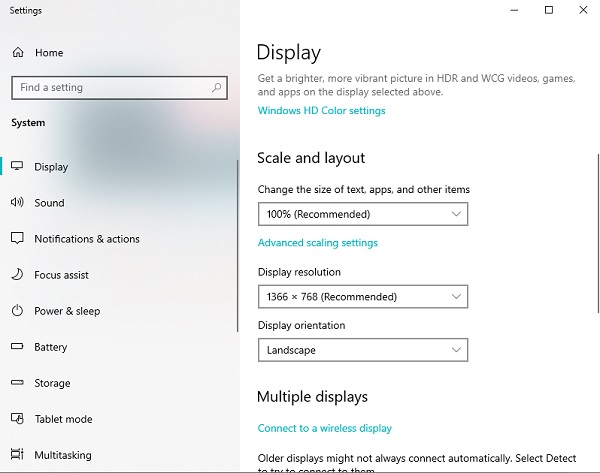
Giao diện Windows Setting hiện ra (Nguồn: Sưu tầm)
2. Đối với các thiết bị chạy Windows 8, 7, XP
Đối với Windows 8, 7, XP, để chỉnh độ phân giải màn hình, bạn thực hiện theo hai cách sau:
Cách 1:
Bước 1: Click chuột phải và chọn Screen resolution
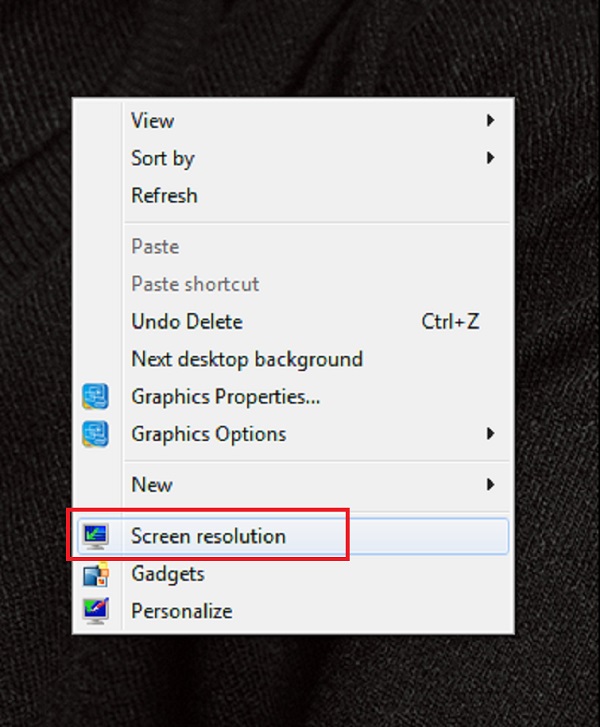
Chọn Screen resolution để điều chỉnh (Nguồn: Sưu tầm)
Bước 2: Cửa sổ Screen resolution hiện ra, tại mục Resolution, nhấp chọn mũi tên trỏ xuống và lựa chọn độ phân giải màn hình phù hợp. Nhấn OK để lưu lại thay đổi.
Độ phân giải tăng lên sẽ làm kích thước mọi thứ nhỏ đi và ngược lại. Nếu như vậy làm bạn khó chịu thì hãy giảm độ phân giải màn hình xuống nhé. Hình ảnh sẽ hiển thị nét nhất khi độ phân giải được điều chỉnh về mức được khuyến nghị.
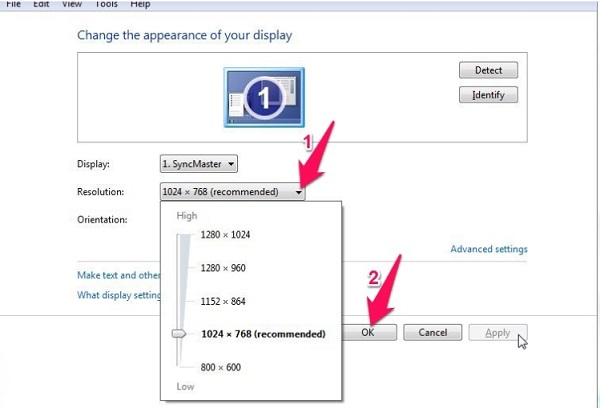
Lựa chọn độ phân giải phù hợp (Nguồn: Sưu tầm)
Cách 2:
Bước 1: Vào Start > Control Panel
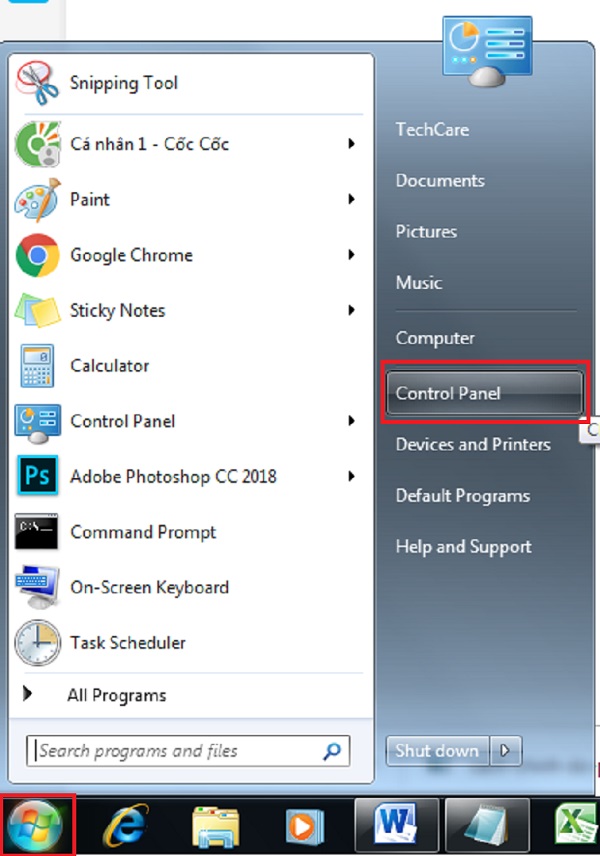
Cách mở Control Panel (Nguồn: Sưu tầm)
Bước 2: Chọn mục Appearance and Personalization trong Control Panel
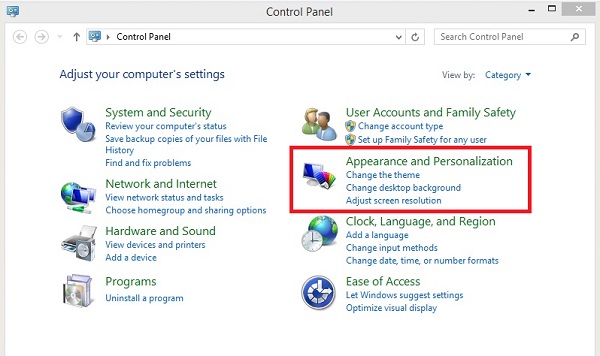
Giao diện cửa sổ Control Panel (Nguồn: Sưu tầm)
Bước 3: Cửa sổ mới hiện ra, click chọn Display
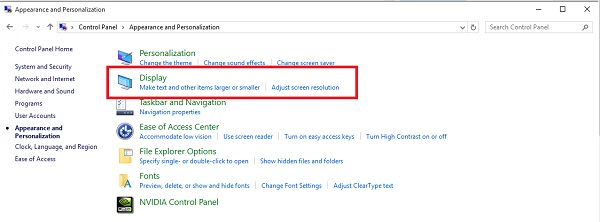
Chọn Display từ cửa sổ control panel (Nguồn: Sưu tầm)
Bước 4: Chọn Change display settings để điều chỉnh độ phân giải màn hình máy tính. Sau đó nhấp OK để lưu lại.
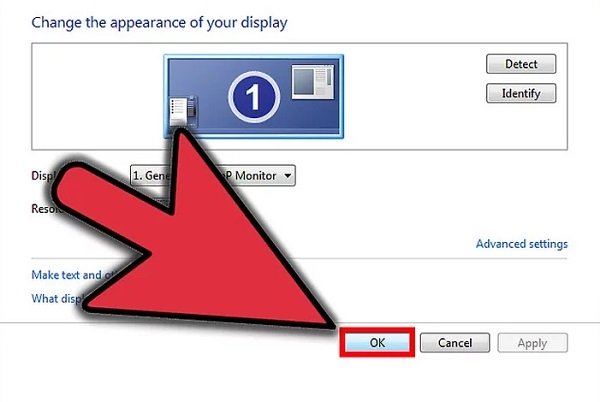
Chọn độ phân giải màn hình phù hợp và nhấn OK (Nguồn: Sưu tầm)
Video hướng dẫn chi tiết điều chỉnh độ phân giải màn hình trên Windows 7
3. Đối với các thiết bị chạy Ubuntu Linux
Bước 1: Nhấp vào menu System, chọn Display. Nếu là phiên bản cũ hơn 14.10, bạn nhấp vào biểu tượng menu ở góc trên bên trái màn hình.
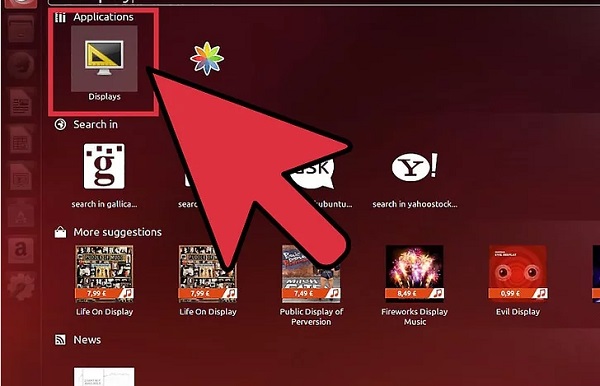
Chọn Display từ menu System (Nguồn: Sưu tầm)
Bước 2: Nhấp chọn menu thả Resolution để chọn mức độ phân giải màn hình.
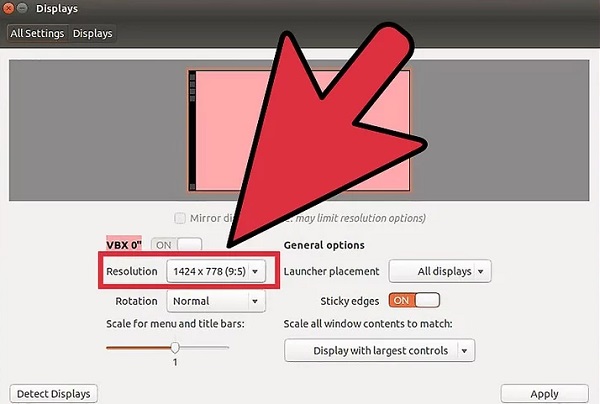
Nhấp menu Resolution để tìm lựa chọn độ phân giải (Nguồn: Sưu tầm)
Bước 3: Lựa chọn độ phân giải mong muốn.
Nếu bạn không tìm được độ phân giải như ý muốn hoặc có quá ít lựa chọn thì Graphics driver ( trình điều khiển đồ họa) của bạn có thể cài chưa đúng.
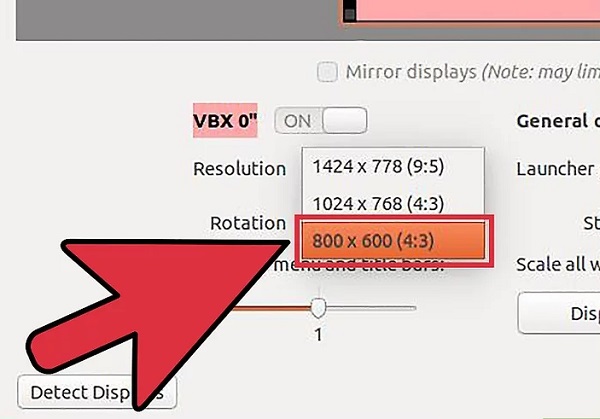
Chọn độ phân giải thích hợp (Nguồn: Sưu tầm)
Bước 4: Đồng ý với độ phân giải mới. Màn hình sẽ được thay đổi ngay sau khi bạn lựa chọn. Bên cạnh đó, hệ thống cũng gửi lại bạn xác nhận thay đổi độ phân giải trong thời gian nhất định. Nếu bạn không xác nhận, màn hình sẽ trở lại trạng thái ban đầu.
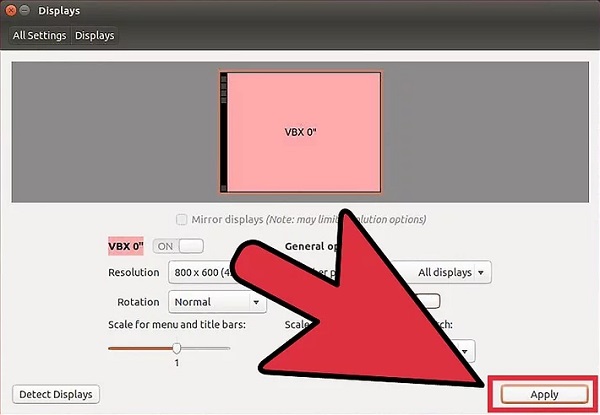
Nhấp Apply để lưu lại độ phân giải đã chọn (Nguồn: Sưu tầm)
Vậy là VIETKING vừa hướng dẫn cho bạn những cách chỉnh độ phân giải màn hình laptop đơn giản, từ Window 10, 8, 7, XP cho đến Ubuntu Linux. Để có màn hình làm việc đẹp và thoải mái nhất, ngoài việc điều chỉnh độ phân giải màn hình, bạn cũng nên lưu ý tăng/ giảm độ sáng màn hình máy tính hay laptop để đảm bảo mắt nhìn thoải mái, không bị mỏi, bảo vệ sức khỏe cho đôi mắt. Chúc các bạn điều chỉnh màn hình máy tính thành công!
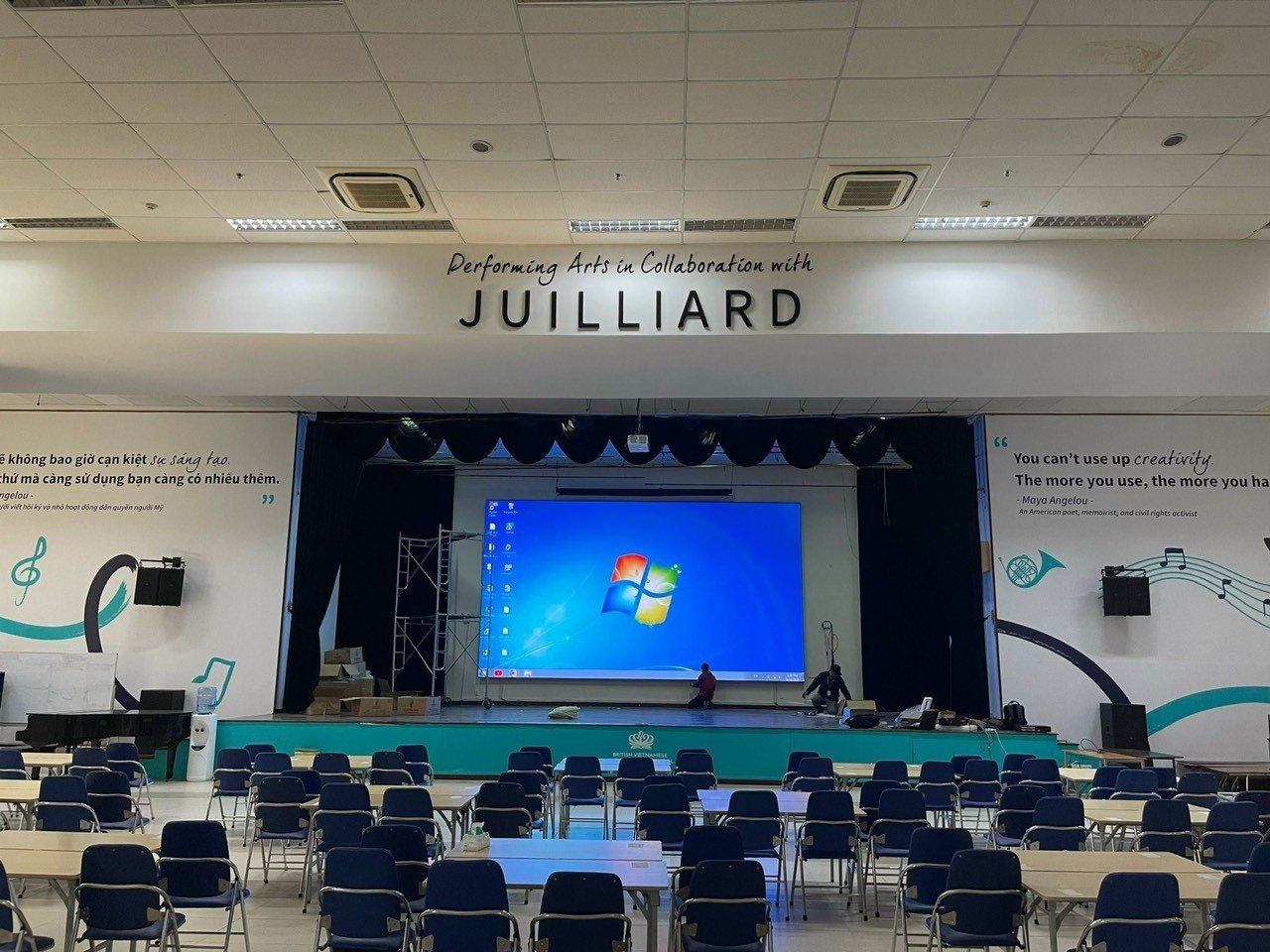
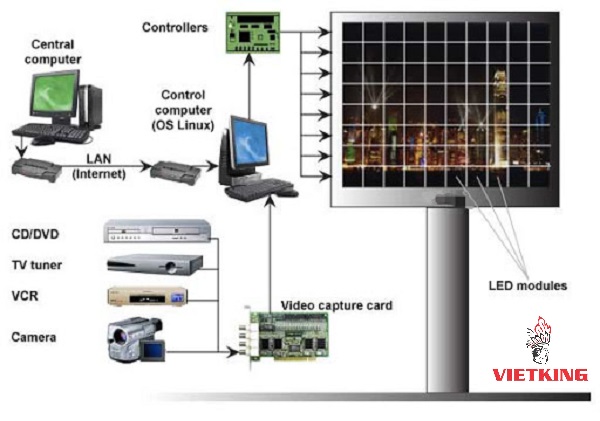
Cấu tạo màn hình LED và Nguyên lý hoạt động của màn hình Led